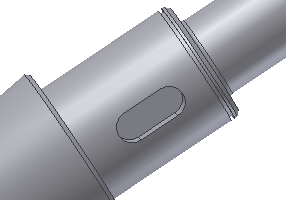
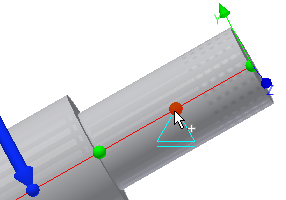
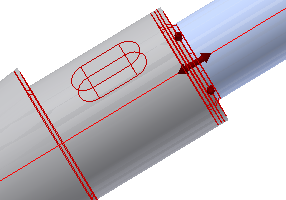
Generador de componentes de eje

Utilice el Generador de componentes de eje para diseñar la forma de un eje, añada y calcule cargas y soportes, y otros parámetros de cálculo. Compruebe la resistencia y genere el eje en Autodesk Inventor. El eje se ensambla a partir de secciones individuales (cilindro, cono y polígono), incluidas operaciones (chaflanes, empalmes, rebajos, etc.).

Utilice el Generador de componentes de eje para:

  • Diseñar e insertar ejes con un número ilimitado de secciones (cilindros, conos, polígonos) y operaciones (empalmes, chaflanes, roscas, etc.).
  • Diseñe el eje con una forma hueca.
  • Inserte operaciones (chaflanes, empalmes, roscas) en taladros interiores.
  • Divida el cilindro de eje y conserve la longitud de la sección del eje.
  • Guarde los ejes en la biblioteca de plantillas.
  • Añada un número ilimitado de cargas y soportes al diseño de eje.

Para determinadas operaciones, el Generador de ejes utiliza datos del Centro de contenido.

NotaPara poder insertar componentes mediante el Generador de ejes, deberá estar conectado al servidor del Centro de contenido y el Centro de contenido deberá estar configurado en los equipos.

Seleccione las operaciones siguientes en el Centro de contenido:

  • Acanalados para chavetas
  • Acanalados de ranura normal
  • Acanalados para chavetas con extremo redondeado
  • Anillas de retención

Al diseñar ejes, utilice pinzamientos 3D en la ventana gráfica para modificar las cotas de sección con el fin de acelerar el diseño.
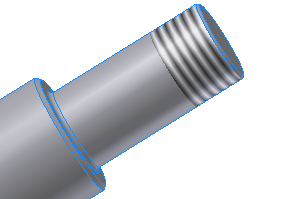
Operaciones de arista


Únicamente pueden insertarse operaciones en las aristas del eje como, por ejemplo, chaflanes, empalmes, tuercas de bloqueo, roscas. Sólo se podrá insertar una operación.

Operaciones medias


Las operaciones que se pueden insertar en secciones del eje son, por ejemplo, chavetas, anillas de retención, muecas, etc. Se puede colocar un número ilimitado de operaciones de este tipo en una sección del eje.

Marcadores de posición


Permiten definir puntos en una sección para colocar las cargas y los soportes. Utilice el método tecla Alt + arrastrar para mover una fuerza o un soporte y asignarlo a otro marcador de posición.

Vista preliminar gráfica


Al diseñar un eje mediante el Generador de ejes, aparece una vista preliminar gráfica en 3D (con todas las secciones, operaciones y pinzamientos 3D) en la ventana de Autodesk Inventor y una vista preliminar en 2D en la ficha Diseño. La vista preliminar en 2D es opcional.

Cuando se cambia a la ficha Cálculo, las vistas preliminares gráficas de la ventana de Autodesk Inventor y de la ficha Cálculo cambian para mostrar la vista preliminar de las cargas y los soportes.

ConsejoConsulte el Manual del ingeniero para obtener información sobre las fórmulas de cálculo utilizadas en el diseño de ejes.

Procedimientos

Diseño de ejes

Diseño de un eje

 
  1. En la cinta de opciones, pulse ficha Diseño panel Transmisión de potencia Eje .
  2. En la ficha Diseño:
    • En el cuadro Posición, especifique la posición del eje en el ensamblaje, si es necesario.
      Notala definición de la posición no es necesaria para diseñar un eje con el Generador de ejes.
    • En el área del cuadro Secciones, use la lista desplegable para diseñar una forma de eje. Según haya sido su selección, se mostrarán los comandos dentro de la barra de herramientas.
      • Seleccione Secciones para insertar operaciones y secciones de eje.
      • Seleccione Taladro a la derecha o Taladro a la izquierda para diseñar una forma de eje hueco.
    • Para insertar secciones de eje, seleccione los comandos del menú (Insertar cono, Insertar cilindro, Insertar polígono). La sección que se selecciona se muestra en el control de árbol. De acuerdo con el tipo de sección (cono, cilindro, etc.) y la posición de la sección (al principio, en el centro, etc.), la lista de operaciones disponibles se activa para cada sección. Se puede insertar un número ilimitado de secciones.
    • Seleccione la operación o sección de eje y pulse para editar las cotas.
    • Seleccione la operación o sección de eje y pulse para suprimir la operación o la sección.
    • (Opcional) Pulse Opciones en la barra de herramientas (que está siempre disponible) para definir las opciones de la vista preliminar gráfica 3D y la vista preliminar 2D.
    • (Opcional) Pulse Más opciones en la esquina inferior derecha de la ficha Diseño para añadir un eje diseñado a la biblioteca de plantillas.
  3. Haga clic en Aceptar para insertar un eje en el ensamblaje de Autodesk Inventor.
NotaPuede pasar a la ficha Cálculo para definir el material de eje y añadir cargas y soportes.

Para que ver el informe HTML, pulse Resultados .

Diseño de una forma de eje hueco

 
  1. En la cinta de opciones, pulse ficha Diseño panel Transmisión de potencia Eje .
  2. En la ficha Diseño:
    • En el área del cuadro Posición, especifique la ubicación del eje dentro del ensamblaje.
      Notala definición de la posición no es necesaria para diseñar un eje con el Generador de ejes.
    • Seleccione Secciones en la lista desplegable del área del cuadro Secciones e inserte las secciones del eje.
    • Seleccione Taladro a la derecha o Taladro a la izquierda en la lista desplegable del área del cuadro Secciones. Las opciones Insertar taladro cilíndrico e Insertar taladro cónico se mostrarán en la barra de herramientas. Pulse para insertar un eje hueco con una forma adecuada.
    • Seleccione el taladro en el control de árbol y pulse para editar las cotas.
    • Seleccione el taladro en el control de árbol y pulse para suprimirlo.
    • (Opcional) Pulse Opciones en la barra de herramientas (que está siempre disponible) para definir las opciones de la vista preliminar gráfica 3D y la vista preliminar 2D.
    • (Opcional) Pulse Más opciones en la esquina inferior derecha de la ficha Diseño para añadir un eje diseñado a la biblioteca de plantillas.
  3. Haga clic en Aceptar para insertar un eje en el ensamblaje de Autodesk Inventor.

División de cilindro de eje seleccionado

Al diseñar un eje con cilindro, puede dividir el cilindro seleccionado en dos piezas. La longitud del cilindro se conserva.

En la ventana gráfica o el área de vista preliminar en 2D de la ficha Diseño, seleccione el cilindro y pulse Dividir sección seleccionada en la barra de herramientas.

Especificación de soportes

Si es necesario, arrastre los soportes por toda la longitud del eje. Sólo un soporte lleva la carga axial y su representación diagramática es distinta de las demás.

 
  1. En la cinta de opciones, pulse ficha Diseño panel Transmisión de potencia Eje .
  2. En la ficha Diseño, diseñe una forma de eje.
  3. Cambie a la ficha Cálculo:
    • En el área Cargas y soportes, seleccione Soportes de la lista desplegable. Los comandos Añadir soporte fijo y Añadir soporte libre aparecen en la barra de herramientas.
    • Añada un soporte libre o fijo.
    • Seleccione el soporte en el control de árbol y pulse para editar las cotas del soporte.
    • Seleccione el soporte en el control de árbol y pulse para suprimir el soporte.

Especificación de cargas

 
  1. En la cinta de opciones, pulse ficha Diseño panel Transmisión de potencia Eje .
  2. En la ficha Diseño, diseñe una forma de eje.
  3. Cambie a la ficha Cálculo:
    • En el área Cargas y soportes, seleccione Cargas en la lista desplegable. Los comandos disponibles se muestran en la barra de herramientas.
    • Pulse o para añadir carga común o continua.
    • Seleccione la carga en el control de árbol y pulse para editar las cotas de la carga.
    • Seleccione la carga en el control de árbol y pulse para suprimirla.

Especificación de fuerzas

Las fuerzas se especifican en todas las direcciones. Fx (axial), Fy (plano XY) y Fz (plano XZ). La fuerza positiva actúa en la dirección opuesta al eje de coordenadas positivas.

 
  1. En la cinta de opciones, pulse ficha Diseño panel Transmisión de potencia Eje .
  2. En la ficha Diseño, diseñe una forma de eje.
  3. Cambie a la ficha Cálculo:
    • En el área Cargas y soportes, seleccione Cargas en la lista desplegable. Los comandos disponibles se muestran en la barra de herramientas.
    • Pulse o para añadir fuerza radial o axial.
    • Seleccione la fuerza en el control de árbol y pulse para editar las cotas de la fuerza.
    • Seleccione la fuerza en el control de árbol y pulse para suprimirla.

Especificación de momentos

Especifique momentos en todas las direcciones. Mx (par de torsión), My (plegado; plano XZ) y Mz (plegado; plano XY). El momento positivo actúa en sentido no horario.

 
  1. En la cinta de opciones, pulse ficha Diseño panel Transmisión de potencia Eje .
  2. En la ficha Diseño, diseñe una forma de eje.
  3. Cambie a la ficha Cálculo:
    • En el área Cargas y soportes, seleccione Cargas en la lista desplegable. Los comandos disponibles se muestran en la barra de herramientas.
    • Pulse para añadir momento de plegado.
    • Seleccione el momento flector en el control de árbol y pulse para editar las cotas del momento flector.
    • Seleccione el momento flector en el control de árbol y pulse para suprimirlo.

Especificación del par de torsión

El par de torsión se especifica por medio de dos fuerzas opuestas entre sí. Una fuerza representa el par de torsión real y la otra fuerza debe ser negativa (por ejemplo, 150 Nm y -150 Nm). La suma de todos los pares de torsión (Máx) debe ser igual a 0.

 
  1. En la cinta de opciones, pulse ficha Diseño panel Transmisión de potencia Eje .
  2. En la ficha Diseño, diseñe una forma de eje.
  3. Cambie a la ficha Cálculo:
    • En el área Cargas y soportes, seleccione Cargas en la lista desplegable. Los comandos disponibles se muestran en la barra de herramientas.
    • Pulse para añadir el par.
    • Seleccione el par de torsión en el control de árbol y pulse para editar las cotas del par de torsión.
    • Seleccione el par de torsión en el control de árbol y pulse para suprimirlo.

Edición de ejes mediante el Generador de ejes

 
  1. Abra el ensamblaje de Autodesk Inventor con el eje de Design Accelerator ya insertado.
  2. Seleccione el eje, pulse con el botón derecho del ratón para que se muestre el menú contextual y seleccione el comando Editar con Design Accelerator.
  3. Edite el eje. Puede añadir o eliminar operaciones y secciones, así como editar los parámetros de cálculo. Si ha modificado los valores de cálculo, pulse Calcular para ver la comprobación de resistencia. Los resultados del cálculo se muestran en el área Resultados. Las entradas que hacen que falle el cálculo se muestran en rojo (el valor no corresponde con otros valores o criterios de cálculo insertados). Los informes del cálculo se muestran en el área Resumen de mensajes.
  4. Pulse Aceptar.

Adición de ejes a la biblioteca de plantillas

Los ejes se pueden guardar en la biblioteca de plantillas.

Para que se muestre la biblioteca de plantillas, pulse Más opciones en la esquina inferior derecha de la ficha Diseño.

  • Pulse Añadir para añadir el eje a las plantillas.
  • Pulse Definir para abrir la plantilla de eje seleccionada.
  • Para suprimir la plantilla seleccionada, pulse Suprimir.

En el cuadro de diálogo Descripción de plantilla, defina el nombre de plantilla y pulse Aceptar.

En Microsoft Windows XP, las plantillas de eje se guardan en la siguiente ubicación: ...Documents and Settings\%USERNAME%\Application Data\Autodesk\Inventor [ver]\DesignAccelerator\Templates.

Mientras que en Microsoft Windows Vista se guardan en: AppData\%USERNAME%\Autodesk\Inventor [ver]\DesignAccelerator.

Definición de opciones de eje

En el Generador de ejes, puede definir opciones de visibilidad de operaciones y secciones internas en la vista preliminar gráfica en 3D y la vista preliminar en 2D.

La disponibilidad de opciones depende de la ficha utilizada para abrir el cuadro de diálogo Opciones. Las opciones varían en las fichas Diseño y Cálculo. Las selecciones efectuadas en la ficha Diseño se aplican a esa ficha en particular.

 
  1. En la cinta de opciones, pulse ficha Diseño panel Transmisión de potencia Eje .
  2. En la ficha Diseño o Cálculo, seleccione Opciones.
    Notael comando Opciones está siempre disponible.
  3. En el cuadro de diálogo Opciones puede realizar lo siguiente:
    • En el área del cuadro Vista preliminar en 3D, defina las opciones de visibilidad en 3D de operaciones y muestre el sistema de coordenadas de eje.
    • En el área del cuadro Vista preliminar en 2D, defina las opciones de vista preliminar en 2D en la ficha Diseño.
  4. Pulse Aceptar.

Uso de candados para especificar si la variable es independiente

Bloquee la cota que desee fijar a las cotas de las secciones de eje situadas junto a ellas. Use los candados para designar las cotas como dependientes o independientes.

Cuando las cotas no están bloqueadas, se pueden cambiar libremente.

Bloquee una cota concreta, como, por ejemplo, el diámetro del cono. El cono no tiene ningún pinzamiento disponible. Las cotas cambian en función de la cota de la sección situada junto al cono. Cuando se modifica la cota de esa sección (el cilindro, por ejemplo), el diámetro del cono cambia también. Los cambios efectuados en las cotas del cilindro afectan al cono.

Los candados también están disponibles para las secciones huecas.

Aprendizaje sobre ejes

Referencias

Generador de componente de eje: ficha Diseño

Utilice la ficha Diseño para diseñar un eje. El eje diseñado puede contener un número ilimitado de secciones. Cada sección puede tener dos operaciones de arista y un número ilimitado de operaciones medias. La vista preliminar del eje se muestra en la ventana de Autodesk Inventor. Cuando se diseña en la ficha Diseño (opcional), la forma del diseño cambia de acuerdo con la especificación realizada en la ficha (número de secciones, forma de secciones, forma de eje hueco, etc.).

En la ventana de Autodesk Inventor, utilice los pinzamientos 3D para cambiar y definir parámetros del eje. Pulse el elemento de eje para activarlo y cuando se muestren los pinzamientos, podrá realizar lo siguiente:

  • Examinar la sección seleccionada para ver la información de herramientas con valores de cota.
  • Pulsar dos veces la sección para abrir el cuadro de diálogo Editar, que permite definir valores como la longitud o el diámetro. También se muestra una vista preliminar de la sección.
  • Pulsar dos veces el pinzamiento para abrir el cuadro de diálogo Editar, que permite definir el valor apropiado (longitud o diámetro).

Acceso:

Cinta de opciones: ficha Diseño grupo Transmisión de potencia Eje

Posición

Define la posición del eje. En la ventana de Autodesk Inventor, seleccione la cara cilíndrica o el eje de trabajo, el plano inicial y la orientación del eje, según sea necesario.

Cuando defina la posición, aparecerá una vista preliminar del eje en esa ubicación, en la ventana de Autodesk Inventor. Pulse Aceptar para crear y restringir el eje en el ensamblaje.

Notapor defecto, se ve la vista preliminar del eje en un origen; X es un eje, YZ es un plano inicial y XY es un plano de orientación.

Eje

Seleccione la cara cilíndrica o el eje.

Inicio

Seleccione el plano de trabajo o la cara que puede coincidir con el inicio del eje.

Orientación

Seleccione el plano de trabajo para girar el eje o sus operaciones.

Cambiar

Invierte la dirección del eje.

Coincidencia

Seleccione la casilla para hacer coincidir el eje en la geometría seleccionada.

Secciones

Aquí se puede diseñar una forma del eje. Utilice la barra de herramientas gráfica y el control de árbol de la sección. Seleccione Secciones o Taladro a la derecha/Taladro a la izquierda de la lista desplegable. La selección muestra los comandos pertinentes en la barra de herramientas. El comando Opciones siempre está disponible.

Pulse el botón para añadir la sección de eje (cono, cilindro o polígono) y la operación (por ejemplo, ranura) correspondientes. Para las operaciones de arista, se muestra un cuadro de diálogo en el que puede definir los valores correspondientes. Pulse el icono de operación media para abrir el cuadro de diálogo Editar.

La sección y la operación seleccionadas aparecen en la lista, desde donde puede editarlas o suprimirlas.

La representación gráfica de operaciones y secciones aparece en la ventana de Autodesk Inventor como una vista preliminar en 3D y en la ficha Diseño como una vista preliminar en 2D (opcional). Trabaje con la vista preliminar como con los pinzamientos 3D. Puede arrastrar la vista preliminar hasta la posición adecuada. Pulse dos veces para acceder al cuadro de diálogo Editar. Desplace el cursor del ratón sobre las representaciones gráficas para ver una descripción de la sección/operación.

ConsejoActive la opción Mostrar siempre, ubicada en el área Vista preliminar en 2D del cuadro de diálogo Opciones, para mostrar la vista preliminar en 2D en la ficha Diseño.

Utilice las teclas de acceso directo para realizar las siguientes acciones.

En la barra de herramientas de eje:

Pulsar un icono de sección

Añade la sección después de la sección seleccionada.

Pulsar Ctrl a la vez que se pulsa un icono de sección con el botón del ratón

Inserta la sección antes de la sección seleccionada.

En el control de árbol:

Pulsar dos veces

Abre un cuadro de diálogo Editar.

Pulse con el botón derecho del ratón

Muestra el menú contextual.

Desplazar el ratón sobre un elemento del árbol

Muestra información (por ejemplo, tamaño) sobre el elemento de árbol (sección/operación).

Arrastrar (sólo secciones)

Desplaza la sección.

Secciones


Insertar cilindro inserta el cilindro después de la sección de eje seleccionada.


Dividir sección seleccionada divide el cilindro de eje seleccionado conservando la misma longitud del eje.


Insertar cono inserta la sección de cono después de la sección de eje seleccionada.


Insertar polígono inserta la sección de polígono después de la sección de eje seleccionada.


Especificar el eje designando la geometría en el ensamblaje mide la geometría de eje desde la cara cilíndrica, la cara plana, los planos de trabajo o los bocetos seleccionados del ensamblaje.


Contraer hijos contrae el árbol de sección.


Expandir hijos expande el árbol de sección.


Opciones: abre el cuadro de diálogo Opciones donde se pueden especificar las preferencias las vistas preliminares de eje en 2D y 3D.

Taladro a la izquierda


Insertar taladro cilíndrico inserta la sección de cilindro interior a la izquierda después de la sección de eje seleccionada.


Insertar taladro cónico inserta la sección de cono interior a la izquierda después de la sección de eje seleccionada.

Taladro a la derecha


Insertar taladro cilíndrico inserta la sección de cilindro interior a la derecha después de la sección de eje seleccionada.


Insertar taladro cónico inserta la sección de cono interior a la derecha después de la sección de eje seleccionada.

Las secciones y operaciones se pueden editar.


Abre el cuadro de diálogo correspondiente para editar las cotas.


Suprime la operación, la sección o el taladro que se seleccione.


Control de árbol de sección

Contiene controles para las secciones y las operaciones del eje. Las operaciones medias se muestran como hijas de las secciones y las operaciones de arista como una pieza de las secciones. Control de árbol de sección muestra secciones o taladros, uno cada vez.

Operaciones de arista izquierda

La lista de operaciones disponibles en el menú se filtra según el tipo de sección (cono, cilindro, etc.) y la posición de la sección (al principio, en el centro, etc.).

Pulse la flecha para ver la lista de operaciones de arista izquierda disponibles.

Pulse para añadir una operación.

Están disponibles las siguientes operaciones de arista izquierda:

  • Chaflán
  • Empalme
  • Acanalado de tuerca de bloqueo
  • Desahogo
  • Rosca
  • Acanalado de ranura normal
  • Acanalado de ranura con un extremo redondeado

Tipos de sección

Existen tres tipos de sección de eje dentro del Generador de ejes. Según la sección que haya seleccionado, estarán disponibles las operaciones. Para Cono, no hay operaciones medias. Para Polígono, no hay operaciones de arista, sólo está disponible Agujero pasante.

  • Cilindro
  • Cono
  • Polígono

Operaciones de arista derecha

La lista de operaciones disponibles en el menú se filtra según el tipo de sección (cono, cilindro, etc.) y la posición de la sección (al principio, en el centro, etc.).

Pulse la flecha para ver la lista de operaciones de arista izquierda disponibles.

Pulse para añadir una operación.

Están disponibles las siguientes operaciones de arista derecha:

  • Chaflán
  • Empalme
  • Acanalado de tuerca de bloqueo
  • Desahogo

Operaciones de secciones

La lista de las operaciones disponibles en el menú se filtra según el tipo de sección (cono, cilindro, etc.).

Pulse la flecha contigua al icono para ver la lista de operaciones de sección disponibles.

Pulse para añadir una operación.

Puede utilizar las siguientes operaciones de secciones:

  • Acanalado de ranura para chaveta
  • Anilla de retención
  • Abertura de llave
  • Profundidad de deshago
  • Agujero pasante
  • Ranura: A, Ranura: B

Vista preliminar en 2D

Cuando se diseñan ejes, existe la opción de visualizar una vista preliminar en 2D del eje diseñado, dentro de la ficha Diseño. Para visualizar la vista preliminar en 2D, seleccione la opción Mostrar siempre en el cuadro Vista preliminar en 2D del cuadro de diálogo Opciones y pulse Aceptar.

El área de vista preliminar en 2D puede cambiar de tamaño.

Cuando se selecciona una sección, la sección correspondiente también se selecciona en el control de árbol de la ficha Diseño, así como en la ventana de Autodesk Inventor.

Pulse con el botón derecho del ratón para mostrar un menú contextual con las operaciones disponibles.

Sitúe el cursor del ratón encima de una sección u operación del eje, para ver una información de herramientas que le da indicaciones acerca de las cotas de sección o de operación.

Consejos:

  • Pulse dos veces la sección para ver el cuadro de diálogo que permite editar las cotas de sección.
  • Pulse CTRL y arrastre para volver a insertar la sección.
  • Desplace el ratón sobre la sección de árbol/operación para ver información (por ejemplo, tamaño) sobre el elemento de árbol (sección/operación).

Resultados

Para ver el área Resultados en el lado derecho de las fichas Diseño, Cálculo y Gráficos, pulse dos veces en la línea doble de la derecha o pulse el cheurón.

Muestra los valores calculados de las cotas, como el diámetro principal. Pulse Calcular para mostrar los valores. Las unidades de los valores calculados de los resultados se pueden modificar. Pulse dos veces en el valor especificado que desee cambiar.

Los siguientes parámetros de salida se muestran en el panel Resultados:

  • Cotas
    • Longitud del eje (L)
  • Cilindro
    • Diámetro principal (D)
    • Longitud (L)
  • Cono
    • Primer diámetro (D1)
    • Segundo diámetro (D2)
    • Longitud (L)
  • N caras
    • Diámetro circunscrito (Dout)
    • Diámetro inscrito (Din)
    • Longitud (L)
    • Número de aristas (N)
    • Diámetro principal (D)

Vista preliminar gráfica

Se muestra una vista preliminar gráfica de la geometría seleccionada en Autodesk Inventor. Puede utilizar los pinzamientos para especificar las cotas de sección y operación. Los pinzamientos 3D están disponibles para la sección seleccionada o para la operación media.

Para cambiar la cota, pulse dos veces o arrastre el pinzamiento 3D.

Puede utilizar los pinzamientos 3D para editar las siguientes cotas:

  • Cilindro:
    • diámetro de la sección
    • longitud de la sección
  • Cono:
    • primer diámetro de la sección
    • segundo diámetro de la sección
    • longitud de la sección
  • Polígono
    • diámetro de la sección
    • longitud de la sección
    • rotación de la sección
  • Ranura para chaveta
    • distancia de la operación desde el inicio de sección
    • rotación de operación
    • longitud de la operación, disponible sólo si existe una lista de datos como, por ejemplo, del Centro de contenido
  • Anilla de retención
    • distancia de la operación desde el inicio de sección
  • Llave
    • ancho de la operación
    • longitud de la operación
    • distancia de la operación desde el inicio de sección
    • rotación de operación
  • Profundidad de desahogo
    • distancia de la operación desde el inicio de sección
  • Agujero pasante
    • diámetro de la operación
    • distancia de la operación desde el inicio de sección
    • rotación de operación
  • Ranura: A
    • distancia de la operación desde el inicio de sección
  • Ranura: B
    • distancia de la operación desde el inicio de sección
    • rotación de operación

Consejos:

  • Pulse dos veces un pinzamiento 3D para abrir el cuadro de diálogo de edición de cotas.
  • Pulse dos veces una sección/operación para abrir el cuadro de diálogo de edición de operación.
  • Desplace el ratón sobre la sección de árbol/operación para ver información (por ejemplo, tamaño) sobre el elemento de árbol (sección/operación).

Comandos de la barra de herramientas

Descripción de plantilla

Generador de componentes de eje: ficha Cálculo

Defina el material, las cargas y los soportes para calcular el eje.

Acceso:

Cinta de opciones: ficha Diseño grupo Transmisión de potencia Eje y pulse la ficha Cálculo.

Material

Especifique el material o selecciónelo de la base de datos de materiales. Seleccione la casilla para abrir la base de datos de materiales en la que se puede seleccionar el material adecuado.

Si selecciona un material en la base de datos de materiales, sus valores se insertan automáticamente en los campos de edición siguientes y los campos se bloquean. Para desbloquear los campos, desactive la casilla.

Advertencia: los parámetros de resistencia del material se determinan empíricamente y reflejan los valores mínimos aplicables a un grupo de materiales. Aunque los valores determinados de esta forma sean parecidos a los obtenidos mediante la medición de materiales concretos, en los cálculos finales se recomienda usar los parámetros del material indicados en la hoja del material o en las especificaciones del fabricante.

Módulo de elasticidad

(también llamado módulo de Young) es el cociente entre unidad de tensión y unidad de deformación dentro del límite proporcional de un material en tensión o compresión.

Módulo de rigidez

Indique el módulo de rigidez del material del eje.

Densidad

Indique la densidad del material del eje.

Propiedades del cálculo

Utilice esta casilla de grupo para especificar las propiedades del cálculo.

Usar densidad

Active el cuadro para incluir la masa en el cálculo. Si se desactiva la casilla de verificación Densidad, no se incluirá la densidad en el cálculo. La masa se calcula de la misma manera que si se incluyera la densidad.

Usar coeficiente de desplazamiento cortante

Determina si se utiliza el valor en el cálculo de flexión.

Coeficiente de desplazamiento cortante: las fuerzas radiales que actúan en el perfil ocasionan su pliegue y deslizamiento. Si el perfil suele plegarse considerablemente (perfiles largos finos), el efecto deslizante no aparece y es posible que se ignore o desactive el coeficiente de desplazamiento cortante. Este efecto es más significativo en perfiles gruesos o rígidos. El valor 1,18 se utiliza como valor por defecto en perfiles cilíndricos.

Número de divisiones de eje

Especifique el número de divisiones de eje utilizado para el cálculo.

Modo de tensión reducida

Seleccione el método HMH o Tresca-Guest para el cálculo de la tensión reducida. El método seleccionado afecta al valor calculado de la tensión reducida.

Para ver la fórmula utilizada, consulte el Manual del ingeniero.

Cargas y soportes

Utilice esta área para especificar las cargas y los soportes. Seleccione Cargas o Soportes en la lista desplegable. La selección muestra los comandos pertinentes en la barra de herramientas. El comando Opciones siempre está disponible.

Pulse el botón para añadir el valor adecuado de fuerza, carga o soporte. Aparecerá un cuadro de diálogo en el que puede editar los valores.

La fuerza o el soporte que haya seleccionado aparece en la lista, desde donde puede editar o suprimir.

La representación gráfica de cargas y soportes se muestra en la ventana de Autodesk Inventor. Trabaje con la vista preliminar como con los pinzamientos 3D. Puede arrastrar la vista preliminar hasta la posición adecuada. Pulse dos veces para acceder al cuadro de diálogo Editar. Desplace el cursor del ratón sobre las representaciones gráficas para ver una descripción de una fuerza o un soporte. Al seleccionar una carga o un soporte en la lista de la ficha Cálculo de viga, su representación gráfica se selecciona en de la ventana de Autodesk Inventor, y viceversa.

Sólo un soporte lleva la carga axial y su representación diagramática es distinta de las demás.

Consejos:

  • Pulse dos veces una fuerza o un soporte para abrir el cuadro de diálogo Editar.
  • Desplace el ratón sobre el elemento de árbol (fuerza/soporte) para ver información sobre él como, por ejemplo, su tamaño.

Cargas


Añadir fuerza abre el cuadro de diálogo Fuerza radial, que permite definir las propiedades de fuerza radial, como distancia o ángulo.


Añadir fuerza axial permite abrir el cuadro de diálogo Fuerza axial, que permite definir las propiedades de fuerza radial, como el valor de distancia o fuerza axial.


Añadir carga continua permite abrir el cuadro de diálogo Carga continua y definir propiedades como la longitud o el ángulo.


Añadir momento de plegado especifica momentos en todas las direcciones. Mx (par de torsión), My (plegado: plano XZ) y Mz (plegado: plano XY). El momento positivo actúa en sentido no horario.

Pulse para abrir el cuadro de diálogo Momento de plegado y definir las propiedades del momento de plegado.


Añadir par de torsión el par de torsión se especifica por medio de dos fuerzas opuestas entre sí. Una de las fuerzas representa el par de torsión real y la segunda tiene que ser negativa (por ejemplo: 150 Nm y -150 Nm). La suma de todos los pares de torsión (Máx) debe ser igual a 0.

Pulse para abrir el cuadro de diálogo Par de torsión y defina las propiedades, como el valor de distancia o el par de torsión.


Pulse Añadir carga común para abrir el cuadro de diálogo Carga común y definir las propiedades de carga común, como fuerza o longitud.

Soportes


Pulse Añadir soporte fijo para abrir el cuadro de diálogo Soporte fijo y definir las propiedades del soporte fijo.


Pulse Añadir soporte libre para abrir el cuadro de diálogo Soporte libre y definir las propiedades del soporte libre.


Opciones permite acceder al cuadro de diálogo Opciones para mostrar una vista preliminar en 3D y en 2D.

Las cargas y los soportes se pueden editar:


Abre el cuadro de diálogo correspondiente para editar las cargas o los soportes.


Suprime la carga o el soporte que se haya seleccionado.

Vista preliminar en 2D

La vista preliminar 2D se muestra por defecto en la parte inferior de la ficha Cálculo. Para ocultar la vista preliminar en 2D, seleccione la opción Ocultar siempre en el cuadro Vista preliminar en 2D del cuadro de diálogo Opciones y pulse Aceptar.

Al seleccionar selecciona una carga o un soporte, la carga o el soporte correspondiente también se selecciona en el control de árbol de la ficha Cálculo, así como en la ventana de Autodesk Inventor.

Sitúe el cursor del ratón encima de una carga o soporte, para ver una información de herramientas que le da indicaciones acerca de las cotas de carga o de soporte.

En la vista preliminar en 2D se muestran marcadores de posición de color azul y verde exactamente igual que en una vista preliminar de la ventana de Autodesk Inventor. En cada sección, se muestran tres marcadores de posición, uno en cada extremo de la sección y otro en el centro de cada sección. El marcador de posición azul significa que la carga o el soporte está insertado en ese marcador de posición.

Consejos:

  • Pulse dos veces la carga o el soporte para acceder a un cuadro de diálogo de edición.
  • Mantenga pulsada la tecla CTRL y pulse dos veces para abrir el cuadro de diálogo que permite editar la cota de la fuerza o el soporte.
  • Mantenga pulsada la tecla Mayúsculas y pulse dos veces la fuerza para abrir el cuadro de diálogo de edición de tamaño de fuerza.
  • Arrastre el ratón para desplazar la fuerza o el soporte.
  • Desplace el ratón sobre el elemento de árbol (fuerza/soporte) para ver información sobre él como, por ejemplo, su tamaño.

Resultados

Para mostrar el área Resultados a la derecha de las fichas Diseño, Cálculo y Gráficos, pulse dos veces la línea doble de la derecha o pulse una vez el cheurón.

El área muestra valores calculados como el tamaño de la resistencia en los soportes, la flexión y la rotación en el lugar de los soportes y las cargas, la tensión máxima de plegado y de torsión, el ángulo de torsión y la masa del eje. Los valores se calculan cuando se pulsa Calcular.

Los siguientes elementos se muestran en el panel Resultados:

NotaPara obtener más información sobre los parámetros calculados, consulte el Manual del ingeniero.

La lista de Cargas y soportes incluye algunos de los valores importantes en la posición de cada carga y soporte. En una carga continua, se indican los valores para el inicio y el fin de la carga.

  • Resultados
    • Longitud (L)
    • Masa (Masa)
    • Tensión de plegado máxima (smax)
    • Tensión de corte máxima (ts)
    • Tensión de torsión máxima (t)
    • Tensión máxima (sT)
    • Flexión máxima (fmax)
    • Ángulo de torsión (j)
  • Carga
    • Flexión en el eje Y (fy)
    • Flexión en el eje Y (fx)
  • Soporte
    • Fuerza de soporte en el eje X (FX)
    • Fuerza de soporte en el eje Y (FY)
    • Fuerza de soporte en el eje Z (FZ)
    • Elasticidad en el eje Y (YY)
    • Elasticidad en el eje X (fX)
    • Flexión en el eje Y (fY)

Resumen de mensajes

Muestra los informes sobre el cálculo. Para abrir el área Resumen de mensajes en la parte inferior de las fichas Cálculo y Diseño, pulse dos veces en la línea doble situada al final de las fichas o una vez en el cheurón que aparece en la parte inferior de éstas.

Vista preliminar gráfica

Se muestra una vista preliminar gráfica de las cargas y los soportes en Autodesk Inventor. Arrastre la vista preliminar de la carga y el soporte para colocarla en la posición apropiada.

Pulse dos veces la representación gráfica de la carga y el soporte para mostrar un cuadro de diálogo en el que pueda cambiar las propiedades correspondientes.

Los marcadores de posición verdes y azules se muestran en la vista preliminar. En cada sección, se muestran tres marcadores de posición, uno en cada extremo de una sección y otro en el centro de cada sección. El marcador de posición azul significa que la carga o el soporte está insertado en ese marcador de posición. Utilice el método tecla Alt + arrastrar para mover una fuerza o un soporte y asignarlo a otro marcador de posición.

Consejos:

  • Arrastre el ratón para desplazar la carga o el soporte.
  • Mantenga pulsada la tecla Ctrl y arrastre para girar la fuerza.
  • Utilice el método tecla Alt + arrastrar para mover una fuerza o un soporte y asignarlo a otro marcador de posición.
  • Utilice el método tecla Alt + arrastrar (sólo para carga continua) para cambiar la longitud de la carga continua.
  • Pulse dos veces la fuerza o el soporte para abrir el cuadro de diálogo Editar.
  • Mantenga pulsada la tecla Ctrl y pulse dos veces para abrir el cuadro de diálogo de edición de cotas para la fuerza o el soporte de la posición.
  • Mantenga pulsada la tecla Mayúsculas y pulse dos veces la fuerza para abrir el cuadro de diálogo de edición de tamaño de fuerza.
  • Coloque el ratón encima de la sección de árbol o la operación para ver información (por ejemplo, el tamaño) sobre el elemento de árbol (fuerza o soporte).

Comandos de la barra de herramientas

Ficha Gráficos

La ficha Gráficos muestra diagramas de características calculadas de forma individual. Algunos de los gráficos están disponibles para los planos YZ y XZ, así como el valor de suma.

Acceso:

  • Cinta de opciones: ficha Diseño panel Transmisión de potencia Eje y pulse la ficha Gráficos.
  • Cinta de opciones: ficha Diseño panel Estructura Asistente de cálculo de vigas y columnas y pulse la ficha Gráficos de vigas.

Selección de gráfico

Fuerza de corte

Suma de fuerzas de corte


Plano YZ

Fuerza de corte en el plano YZ
   

Plano XZ

Fuerza de corte en el plano XZ

Momento de plegado

Suma de momento de plegado


Plano YZ

Momento de plegado en el plano YZ
   

Plano XZ

Momento de plegado en el plano XZ

Ángulo de flexión

Suma del ángulo de flexión (entre el eje Z y el eje)


Plano YZ

Ángulo de flexión en el plano YZ
   

Plano XZ

Ángulo de flexión en el plano XZ

Flexión

Suma de flexión del eje


Plano YZ

Flexión del eje en el plano YZ
   

Plano XZ

Flexión del eje en el plano XZ

Tensión de plegado

Suma de tensión de plegado


Plano YZ

Tensión de plegado en el plano YZ
   

Plano XZ

Tensión de plegado en el plano XZ

Tensión de corte

Suma de tensión de corte


Plano YZ

Tensión de corte en el plano YZ
   

Plano XZ

Tensión de corte en el plano XZ

Tensión de torsión

Tensión de torsión

Tensión

Tensión

Tensión reducida

Tensión reducida

Diámetro ideal

El gráfico muestra una forma ideal del eje basada en el momento de plegado y calcula un diámetro de una sección circular que tiene como resultado una tensión de 50MPa en cada coordenada del eje. Este gráfico es independiente del material de eje seleccionado. Muestra las relaciones globales de la forma basadas en una tensión constante.

Dependiendo de la configuración, los gráficos relevantes en el plano YZ (y los gráficos de suma también) pueden incluir el efecto de la gravedad y la densidad del material.

El ángulo de flexión es el ángulo que se encuentra entre el eje Z y la dirección del eje flexionado en la coordenada Z determinada.

La fórmula de la tensión reducida se indica en el Manual del ingeniero.

Gráfico

Muestra un diagrama del gráfico seleccionado.

Pulse dos veces la representación del gráfico o soporte para mostrar un cuadro de diálogo de edición apropiado que permite cambiar los valores de carga y soporte. No es posible suprimir cargas y soportes en la ficha Gráficos. Sólo se pueden suprimir en la ficha Cálculo.

Resultados

Para mostrar el área Resultados a la derecha de la ficha Gráficos, pulse dos veces la línea doble de la derecha o una vez el cheurón.

El área muestra valores calculados que incluyen el tamaño de la resistencia de los soportes, la flexión y la rotación en el lugar de los soportes y las cargas, la tensión máxima de plegado y de torsión, el ángulo de torsión y la masa del eje.

Los siguientes elementos se muestran en el panel Resultados:

NotaPara obtener más información acerca de los parámetros calculados, consulte los capítulos del Manual del ingeniero relativos a ejes y vigas.

La lista de Cargas y soportes incluye algunos de los valores importantes en la posición de cada carga y soporte. En una carga continua, se indican los valores para el inicio y el fin de la carga.

  • Resultados
    • Longitud (L)
    • Masa (Masa)
    • Tensión de plegado máxima (smax)
    • Tensión de corte máxima (tS)
    • Tensión de torsión máxima (t)
    • Tensión máxima (sT)
    • Tensión reducida máxima (sred)
    • Flexión máxima (fmax)
    • Ángulo de torsión (f)
  • Carga
    • Flexión en el eje Y (fY)
    • Elasticidad en el eje X (fX)
  • Soporte
    • Fuerza de soporte en el eje Z (FZ)
    • Fuerza de soporte en el eje Y (FY)
    • Fuerza de soporte en el eje X (FX)
    • Elasticidad en el eje Y (YY)
    • Elasticidad en el eje X (YX)
    • Flexión en el eje Y (fY)
    • Elasticidad en el eje X (fX)

Opciones

Este cuadro de diálogo permite especificar la configuración de la vista preliminar 3D y la visibilidad de la vista preliminar 2D en las fichas Diseño y Cálculo.

Acceso:

Cinta de opciones: ficha Diseño panel Transmisión de potencia Eje y, en la ficha Diseño o Cálculo, pulse Opciones.
NotaAlgunas opciones sólo están disponibles si se abre el cuadro de diálogo Opciones desde la ficha Cálculo.

Vista preliminar en 3D

Operaciones de arista de sección (empalme, chaflán, ...)

Especifique la visibilidad de operaciones de arista en 3D.

Mostrar: las operaciones de arista de sección siempre están visibles.

Ocultar: las operaciones de arista de sección se ocultan.

Mostrar sólo para sección seleccionada: las operaciones de arista en 3D están visibles sólo para la sección seleccionada.

Operaciones medias de sección (ranura, ...)

Especifique la visibilidad de operaciones medias en 3D.

Mostrar: las operaciones medias de sección siempre están visibles.

Ocultar: las operaciones medias de sección se ocultan.

Mostrar sólo para sección seleccionada: las operaciones medias en 3D están visibles sólo para la sección seleccionada.

Taladros

Especifique la visibilidad de taladros en 3D.

Mostrar: los taladros en 3D siempre están visibles.

Ocultar: los taladros en 3D se ocultan.

Mostrar sólo para sección seleccionada: los taladros en 3D sólo están visibles para la sección seleccionada.

Operaciones de arista de taladro (empalme, chaflán, ...)

Especifique la visibilidad de operaciones de arista de taladro.

Mostrar: las operaciones de arista de taladro siempre están visibles.

Ocultar: las operaciones de arista de taladro se ocultan.

Mostrar sólo para sección seleccionada: las operaciones de arista de taladro están visibles sólo para la sección seleccionada.

Operaciones medias de taladro (anilla de retención, ...)

Especifique la visibilidad de operaciones medias de taladro.

Mostrar: las operaciones medias de taladro siempre están visibles.

Ocultar: las operaciones medias de taladro se ocultan.

Mostrar sólo para sección seleccionada: las operaciones medias de taladro están visibles sólo para la sección seleccionada.

Aplicar los mismos parámetros que para la vista preliminar en 2D

Seleccione esta opción para aplicar la misma configuración para la vista preliminar en 2D en las fichas Diseño y Cálculo.

Si no hay posición, mostrar en predeterminada (eje X, plano YZ, plano XY)

Seleccione esta opción para crear una vista preliminar en 3D del eje en la posición por defecto en la ventana gráfica.

Notasi cambia esta opción, tendrá que reiniciar el Generador de ejes para activarla.

Mostrar sistema de coordenadas de eje

Seleccione esta opción para mostrar un sistema de coordenadas de eje en 3D.

Escalar cargas y soportes automáticamente

Selecciónela para escalar soportes y cargas mientras hace zoom y define el valor de la escala.

NotaEsta opción sólo está disponible si se abre el cuadro de diálogo Opciones desde la ficha Cálculo.

Vista preliminar en 2D

Ocultar siempre

Selecciónela para ocultar siempre la vista preliminar en 2D. La vista preliminar en 2D se oculta en la ficha (Diseño o Cálculo) donde se realizó la selección. Significa que es posible tener oculta la vista preliminar en 2D de manera independiente en las fichas Diseño y Cálculo.

Mostrar siempre

Selecciónela para mostrar siempre la vista preliminar en 2D. La vista preliminar en 2D se muestra en la ficha (Diseño o Cálculo) donde se realizó la selección. Significa que es posible mostrar la vista preliminar en 2D de forma independiente en las fichas Diseño y Cálculo.

Escalar cargas y soportes automáticamente

Selecciónela para escalar soportes y cargas mientras hace zoom y define el valor de la escala.

NotaEsta opción sólo está disponible si se abre el cuadro de diálogo Opciones desde la ficha Cálculo.

Mostrar operaciones de secciones en el informe de resultados de cálculo

Selecciónela para mostrar operaciones de sección en el informe HTML.

NotaEsta opción sólo está disponible si se abre el cuadro de diálogo Opciones desde la ficha Cálculo.

Mostrar taladros y operaciones de taladros en el informe de resultados de cálculo

Selecciónela para mostrar los taladros y las operaciones de taladro en el informe HTML.

NotaEsta opción sólo está disponible si se abre el cuadro de diálogo Opciones desde la ficha Cálculo.

Mostrar cargas y soportes en el informe de resultados de cálculo

Selecciónela para mostrar cargas y soportes en el informe HTML.

NotaEsta opción sólo está disponible si se abre el cuadro de diálogo Opciones desde la ficha Cálculo.

Mostrar operaciones de secciones cuando la ficha Cálculo/Gráfico está activa

Selecciónela para mostrar operaciones de sección (por ejemplo, ranura, acanalado, abertura de la llave) en la vista preliminar en 2D de las fichas Cálculo y Gráfico.

Mostrar taladros y operaciones de taladros cuando la ficha Cálculo/Gráfico esté activa

Selecciónela para mostrar taladros y operaciones de taladros en la vista preliminar en 2D de las fichas Cálculo y Gráfico.

Mostrar designación de cargas/soporte

Selecciónela para mostrar la designación de cargas y soportes como F1, F2, q1 en la vista preliminar en 2D de las fichas Cálculo y Gráfico.

NotaEsta opción sólo está disponible si se abre el cuadro de diálogo Opciones desde la ficha Cálculo.

Descripción de plantilla

Muestra la lista de las plantillas de eje.

Acceso:

Cinta de opciones: ficha Diseño grupo Transmisión de potencia Eje y, en la ficha Diseño, en Más opciones, pulse Añadir.

Es posible crear un nuevo eje a partir de una plantilla. Cuando abra el Generador de ejes, pulse Definir para aplicar la plantilla al eje diseñado actualmente.

Cualquier eje nuevo se puede usar como plantilla. Guárdelo en la biblioteca de plantillas del disco duro y, la próxima vez que cree un eje, la nueva plantilla estará disponible.

El nombre de la plantilla debe ser exclusivo. Si intenta guardar la plantilla y el nombre ya existe, se le pedirá que defina otro nombre.

Definir

Aplica la plantilla seleccionada a un contenido actual del eje.

Añadir

Añade un nuevo eje diseñado a la biblioteca de plantillas.

Eliminar

Suprime la plantilla de eje seleccionada.


Consejos:

  • Al pulsar dos veces una plantilla, puede cambiar su descripción, si es necesario.
  • Arrastre una plantilla para reordenarla en la biblioteca.

Cilindro

Permite introducir parámetros de cilindro.

Notase puede insertar un número ilimitado de operaciones medias en un cilindro.

Acceso:

Cinta de opciones: ficha Diseño panel Transmisión de potencia Eje. En la ficha Diseño, seleccione Secciones en la lista desplegable Secciones. En la barra de herramientas, pulse Insertar cilindro

Cotas

Permite editar las cotas de cilindro.

Nombre

Muestra el nombre del parámetro. El nombre de la cota se utiliza en la ficha Cálculo y en el panel Resultados. La columna no se puede editar.

Tamaño

Pulse el campo Tamaño para insertar un valor o seleccione un valor de la lista que se muestra.

Desde el menú contextual, pulse Medir para medir la cota en la ventana de Autodesk Inventor.

Pulse Mostrar parámetros para ver una lista de parámetros. Pulse para seleccionar el parámetro e insertar el valor en el campo de edición de tamaño.

Pulse Valores en el menú contextual para ver la lista de valores recomendados y las cotas disponibles.

Descripción

Muestra la descripción del parámetro. El nombre de la cota se utiliza en la ficha Cálculo y en el panel Resultados. La columna no se puede editar.

Vista preliminar

Muestra una imagen esquemática de la sección de cilindro.

Cono

Use el cuadro de diálogo para introducir los parámetros para los conos.

Notano hay ninguna operación media disponible para los conos. Sólo están disponibles las operaciones de chaflán y empalme para las aristas.

Acceso:

Cinta de opciones: ficha Diseño panel Transmisión de potencia Eje. En la ficha Diseño, seleccione Secciones en la lista desplegable Secciones. En la barra de herramientas, pulse Insertar cono

Cotas

Permite editar las cotas de cono.

Desbloquee el campo de edición para permitir la actualización automática del valor, en caso de que cambie los parámetros del eje que influyen en tal valor. Por ejemplo, si desbloquea el valor Primer diámetro y actualiza el diámetro de la sección de eje anterior, el valor del diámetro del cono se actualiza automáticamente.

Notasólo se puede activar el bloque en los parámetros que requieren una actualización automática.

Nombre

Muestra el nombre del parámetro. El nombre de la cota se utiliza en la ficha Cálculo y en el panel Resultados. La columna no se puede editar.

Tamaño

Pulse el campo Tamaño para insertar un valor o seleccionar uno de la lista mostrada.

Desde el menú contextual, pulse Medir para medir la cota en la ventana de Autodesk Inventor.

Pulse Mostrar parámetros para ver una lista de parámetros. Pulse para seleccionar el parámetro e insertar el valor en el campo de edición de tamaño.

Pulse Igual que anterior en el menú contextual para introducir el valor del diámetro de la sección de eje anterior.

Pulse Conectar a anterior en el menú contextual para introducir el valor del diámetro de la sección de eje anterior y para conectar el cono con la sección de eje anterior. El campo de edición se bloquea y el valor se actualiza automáticamente cuando se cambia el diámetro de la sección de eje anterior.

Pulse Igual que siguiente en el menú contextual para introducir el valor del diámetro de la sección de eje siguiente.

Pulse Conectar a siguiente en el menú contextual para introducir el valor del diámetro de la sección de eje siguiente y para conectar el cono con la sección de eje siguiente. El campo de edición se bloquea y el valor se actualiza automáticamente cuando se cambia el diámetro de la sección de eje siguiente.

Notalas opciones que se muestran en el menú contextual dependen de la forma del eje diseñado.

Descripción

Muestra la descripción del parámetro. El nombre de la cota se utiliza en la ficha Cálculo y en el panel Resultados. La columna no se puede editar.

Vista preliminar

Muestra una imagen esquemática de la sección de cono.

Cilindro: taladro de eje interno

Permite introducir parámetros de cilindro como un taladro de eje interno.

Acceso:

Cinta de opciones: ficha Diseño panel Transmisión de potencia Eje. En la ficha Diseño, seleccione Taladro a la izquierda o Taladro a la derecha en la lista desplegable Secciones. En la barra de herramientas, pulse Insertar taladro cilíndrico

Cotas

Permite editar las cotas de cilindro.

Desbloquee el campo de edición para permitir la actualización automática del valor, en caso de que cambie los parámetros del eje que influyen en tal valor. Por ejemplo, si desbloquea el valor de Longitud y actualiza la longitud del eje diseñado, la longitud del cono interior se actualizará automáticamente.

Notasólo se puede activar el bloque en los parámetros que requieren una actualización automática.

Nombre

Muestra el nombre del parámetro. El nombre de la cota se utiliza en la ficha Cálculo y en el panel Resultados. La columna no se puede editar.

Tamaño

Pulse el campo Tamaño para insertar un valor o seleccione un valor de la lista que se muestra.

Desde el menú contextual, pulse Medir para medir la cota en la ventana de Autodesk Inventor.

Pulse Mostrar parámetros para ver una lista de parámetros. Pulse para seleccionar el parámetro e insertar el valor en el campo de edición de tamaño.

Pulse Calcular en el menú contextual para que se calcule automáticamente un hueco a lo largo del eje (desde un hueco de la izquierda hasta un hueco de la derecha).

Descripción

Muestra la descripción del parámetro. El nombre de la cota se utiliza en la ficha Cálculo y en el panel Resultados. La columna no se puede editar.

Vista preliminar

Muestra una imagen esquemática de la sección de cilindro.

Cono: taladro de eje interno

Permite introducir parámetros de cono como un taladro de eje interno.

Acceso:

Cinta de opciones: ficha Diseño panel Transmisión de potencia Eje. En la ficha Diseño, seleccione Taladro a la izquierda o Taladro a la derecha en la lista desplegable Secciones. En la barra de herramientas, pulse Insertar taladro cónico

Cotas

Permite editar las cotas de cono.

Desbloquee el campo de edición para permitir la actualización automática del valor en caso de que se cambien los parámetros del eje que afecten a ese valor. Por ejemplo, si desbloquea el valor de Longitud y actualiza la longitud del eje diseñado, la longitud del cono interior se actualizará automáticamente.

Notasólo se puede activar el bloque en los parámetros que requieren una actualización automática.

Nombre

Muestra el nombre del parámetro. El nombre de la cota se utiliza en la ficha Cálculo y en el panel Resultados. La columna no se puede editar.

Tamaño

Pulse el campo Tamaño para insertar un valor o seleccione un valor de la lista que se muestra.

Desde el menú contextual, pulse Medir para medir la cota en la ventana de Autodesk Inventor.

Pulse Mostrar parámetros para ver una lista de parámetros. Pulse para seleccionar el parámetro e insertar el valor en el campo de edición de tamaño.

Pulse Calcular en el menú contextual para que se calcule automáticamente un hueco a lo largo del eje (desde un hueco de la izquierda hasta un hueco de la derecha).

Pulse Valores en el menú contextual para ver la lista de valores recomendados y las cotas disponibles.

Descripción

Muestra la descripción del parámetro. El nombre de la cota se utiliza en la ficha Cálculo y en el panel Resultados. La columna no se puede editar.

Vista preliminar

Muestra una imagen esquemática de la sección de cono.

Dividir sección seleccionada

Permite dividir la sección del eje seleccionada. La longitud del eje no se altera.

NotaEl comando Dividir sección seleccionada está disponible sólo cuando se seleccionan cilindros.

Acceso:

Cinta de opciones: ficha Diseñopanel Transmisión de potencia Eje. En la ficha Diseño, haga clic en Dividir sección seleccionada en la barra de herramientas Secciones

Seleccione la sección en la vista preliminar en 2D de la ficha Diseño o en la ventana gráfica y pulse la opción de división de sección. Aparece el cuadro de diálogo Cilindro con dos campos de edición de Longitud de sección. Uno de ellos está activado debido a que su longitud se ha cambiado automáticamente según la cota insertada en el campo Longitud de sección activado.

Por defecto, la sección del eje seleccionada se divide por la mitad. Se pueden cambiar las cotas de secciones divididas pulsando un valor de longitud de sección activado. La otra mitad de la sección dividida se calcula según el valor insertado. Por ejemplo, la longitud original de la sección es de 80 mm. Al pulsar el comando Dividir sección, aparece el cuadro de diálogo Cilindro. El valor de Longitud de sección L1 es 50 mm y está activado para la edición. El valor de Longitud de sección L2 es de 50 mm y está desactivada para la edición. Cambie el valor del campo Longitud de sección a 30 mm. El valor de Longitud de sección L2 cambia automáticamente a 70 mm. No olvide que el valor de longitud de la sección dividida se conserva. En el cuadro de diálogo Cilindro, pulse Aceptar.

En la vista preliminar en 3D de la ventana gráfica ahora se puede cambiar la longitud de la sección sin necesidad de cambiar la longitud del eje. Seleccione el cilindro y mantenga pulsada la tecla Ctrl a la vez que arrastra el pinzamiento 3D. Cambie la cota de la sección pero no la longitud total del eje.

Definición de geometría

Permite medir la geometría del eje.

Acceso:

Cinta de opciones: ficha Diseño panel Transmisión de potencia Eje. En la ficha Diseño, pulse Especificar el eje designando la geometría en el ensamblaje en la barra de herramientas Secciones

Podrá especificar la geometría del eje mediante la selección de caras cilíndricas, caras planas, planos de trabajo o bocetos. El diámetro y la longitud de la sección se leen a partir de la cara seleccionada.

NotaLas caras cónicas no se admiten en esta versión.

El diámetro y la longitud de sección se pueden definir también mediante la selección de dos aristas cilíndricas. Si se selecciona cara plana o plano de trabajo, será posible modificar la longitud de la sección.

La segunda opción es seleccionar el boceto de pieza/ensamblaje y leer la geometría a partir de él. La función ignora los chaflanes, empalmes u otras curvas que no son paralelos al eje de boceto. Para seleccionar el boceto, es necesario que esté correctamente definido. De esta manera, si ejecuta la operación de revolución automáticamente se seleccionan todas las entidades para el perfil y el eje.

NotaSi el boceto contiene entidades de taladros internos, está versión no podrá trabajar con él. Esto no se admite.

El orden de las secciones se puede modificar pulsando el comando Cambiar.

NotaSi la posición no se especifica, el eje no coincide.
 

Pulse para seleccionar caras, bocetos o entidades de boceto.

Los bocetos están seleccionados por defecto. Para seleccionar la entidad de boceto, mantenga pulsada la tecla Alt.

NotaNo se pueden realizar combinaciones para seleccionar bocetos o caras. Si selecciona primero la cara, no será posible seleccionar el boceto y viceversa. Pulse la tecla Ctrl y la entidad seleccionada para cancelar su selección.
 

El orden de las secciones se cambia en el árbol de sección (de izquierda a derecha).


Proporciona una vista preliminar del eje diseñado basada en las selecciones actuales.

Eje actual modificado

Seleccione esta opción para modificar sólo cotas de sección. La sección, las operaciones, las cargas y los soportes permanecen intactos. Si una sección es una tarea, el generador la añade automáticamente.

Por defecto, se suprimen la sección, las operaciones, las cargas y los soportes.

Chaflán

Añade un chaflán en una arista de la sección de eje. Sólo se puede colocar un chaflán en la arista del eje.

Se puede insertar el chaflán a la izquierda o a la derecha de la sección de eje seleccionada.

NotaEn un chaflán ya creado, no se puede cambiar el método en que se creó el chaflán.

Acceso:

Cinta de opciones: ficha Diseño panel Transmisión de potencia Eje. En la ficha Diseño, seleccione Cilindro en el control de árbol. En el menú desplegable Operaciones de primera arista u Operaciones de segunda arista, seleccione Chaflán

Método

Especifica la forma de construir el chaflán.

Distancia

Crea un chaflán con la misma distancia de desfase desde la arista en ambas caras. Selecciona una sola arista, varias aristas o aristas encadenadas. Se puede especificar un aspecto para la esquina plana.

Distancia y ángulo

Crea un chaflán definido por un desfase con respecto a una arista y un ángulo entre una cara y el desfase. Se pueden achaflanar todas las aristas de una cara seleccionada o todas las aristas a la vez.

Dos distancias

Crea un chaflán en una sola esquina con una distancia especificada para cada arista de la chapa. Las aristas se pueden encadenar.

Distancia y ángulo

Especifica la extensión del método de chaflán seleccionado.

Distancia

Crea un chaflán con la misma distancia de desfase desde la arista en ambas caras. Selecciona una sola arista, varias aristas o aristas encadenadas. Se puede especificar un aspecto para la esquina plana.

Distancia y ángulo

Crea un chaflán definido por un desfase con respecto a una arista y un ángulo entre una cara y el desfase. Se pueden achaflanar todas las aristas de una cara seleccionada o todas las aristas a la vez.

Dos distancias

Crea un chaflán en una sola esquina con una distancia especificada para cada arista de la chapa. Las aristas se pueden encadenar.


Confirma las entradas del componente.


Cierra el cuadro de diálogo.

Empalme

Añade un empalme en una arista de la sección del eje. Sólo se puede colocar un empalme en la arista del eje.

Se puede insertar el empalme a la izquierda o a la derecha de la sección de eje seleccionada.

Acceso:

  • Cinta de opciones: ficha Diseño panel Transmisión de potencia Eje. En la ficha Diseño, seleccione Cilindro en el control de árbol. En el menú desplegable Operaciones de primera arista u Operaciones de segunda arista, seleccione Empalme.
  • Cinta de opciones: ficha Diseño grupo Transmisión de potencia Eje. En la ficha Diseño, seleccione Cono en el control de árbol. En el menú desplegable Operaciones de primera arista, seleccione Empalme.

Radio

Especifica el radio de empalme para el conjunto de aristas seleccionado. Para cambiar el radio, pulse el valor del mismo y especifique el nuevo radio.

Desde el menú contextual, pulse Medir para medir la cota en la ventana de Autodesk Inventor.

Pulse Mostrar parámetros para ver una lista de parámetros. Pulse para seleccionar el parámetro e insertar el valor en el campo de edición de tamaño.


Confirma las entradas del componente.


Cierra el cuadro de diálogo.

Agujero pasante

Acceso:

Cinta de opciones: ficha Diseño panel Transmisión de potencia Eje. En la ficha Diseño, seleccione Cilindro en el control de árbol. En el menú desplegable Operaciones de segunda arista, seleccione Añadir agujero pasante

Cotas

Permite editar las cotas del agujero pasante.

Nombre

Muestra el nombre del parámetro. El nombre de la cota se utiliza en la ficha Cálculo y en el panel Resultados. La columna no se puede editar.

Tamaño

Pulse el campo Tamaño para insertar un valor.

Desde el menú contextual, pulse Medir para medir la cota en la ventana de Autodesk Inventor.

Pulse Mostrar parámetros para ver una lista de parámetros. Pulse para seleccionar el parámetro e insertar el valor en el campo de edición de tamaño.

Pulse Valores en el menú contextual para ver la lista de cotas recomendadas.

Descripción

Muestra la descripción del parámetro. El nombre de la cota se utiliza en la ficha Cálculo y en el panel Resultados. La columna no se puede editar.

Posición

Utilice el menú desplegable para especificar el modo en que se mide la posición del agujero en la sección de eje.

Medida desde primera arista

Permite medir la posición del agujero pasante desde la arista izquierda de la sección.

Medida desde segunda arista

Permite medir la posición del agujero pasante desde la arista derecha de la sección.

Centrado

Permite colocar el agujero pasante en el centro de la sección.

Notasi selecciona la opción Centrado, no podrá especificar el valor de Distancia.

Vista preliminar

Muestra una imagen esquemática de la operación de agujero.

Ranura para chaveta

Este cuadro de diálogo permite introducir parámetros para la operación de ranura para chaveta.

Acceso:

Cinta de opciones: ficha Diseño panel Transmisión de potencia Eje. En la ficha Diseño, seleccione Cilindro en el control de árbol. En el menú desplegable Operaciones de segunda arista, seleccione Añadir acanalado de ranura

Cotas

Permite editar las cotas de ranura para chaveta.

Nombre

Muestra el nombre del parámetro. El nombre de la cota se utiliza en la ficha Cálculo y en el panel Resultados. La columna no se puede editar.

Tamaño

Pulse el campo Tamaño para insertar un valor.

Desde el menú contextual, pulse Medir para medir la cota en la ventana de Autodesk Inventor.

Pulse Mostrar parámetros para ver una lista de parámetros. Pulse para seleccionar el parámetro e insertar el valor en el campo de edición de tamaño.

Pulse Valores en el menú contextual para ver la lista de cotas recomendadas.

Descripción

Muestra la descripción del parámetro. El nombre de la cota se utiliza en la ficha Cálculo y en el panel Resultados. La columna no se puede editar.

Posición

Use el menú desplegable para especificar el modo en que se mide la posición de la ranura en la sección de eje.

Use el segundo menú desplegable para seleccionar una chaveta del Centro de contenido.

NotaPara seleccionar una chaveta estándar del Centro de contenido debe conectarse al servidor del Centro de contenido. Si no está activado el cuadro Personalizado, no se podrá seleccionar el componente del Centro de contenido.

De acuerdo con la selección de una chaveta del Centro de contenido, el Generador de componentes de eje lee los datos de la ranura para chaveta y los utiliza para los valores de acanalado de ranura. La chaveta no se inserta con el eje.

El tipo de acanalado de ranura se define automáticamente según el tipo de chaveta.

Medida desde primera arista

Permite medir la posición de la ranura de chaveta desde la arista izquierda de la sección.

Medida desde segunda arista

Permite medir la posición de la ranura de chaveta desde la arista derecha de la sección.

Centrado

Permite colocar la ranura de chaveta en el centro de la sección.

Notasi selecciona la opción Centrado, no podrá especificar el valor de Distancia.

Vista preliminar

Muestra una imagen esquemática de la operación de ranura para chaveta.

Personalizada

Active la casilla para insertar valores del usuario para las cotas de la ranura para chaveta.

Notano puede editar los valores que están deshabilitados. Se calculan automáticamente.

Acanalado de ranura normal

Acceso:

Cinta de opciones: ficha Diseño panel Transmisión de potencia Eje. En la ficha Diseño, seleccione Cilindro en el control de árbol. En el menú desplegable Operaciones de primera arista, seleccione Acanalado de ranura normal

Cotas

Permite editar las cotas de acanalado de ranura normal.

Nombre

Muestra el nombre del parámetro. El nombre de la cota se utiliza en la ficha Cálculo y en el panel Resultados. La columna no se puede editar.

Tamaño

Pulse el campo Tamaño para insertar un valor.

Desde el menú contextual, pulse Medir para medir la cota en la ventana de Autodesk Inventor.

Pulse Mostrar parámetros para ver una lista de parámetros. Pulse para seleccionar el parámetro e insertar el valor en el campo de edición de tamaño.

Pulse Valores en el menú contextual para ver la lista de cotas recomendadas.

Descripción

Muestra la descripción del parámetro. El nombre de la cota se utiliza en la ficha Cálculo y en el panel Resultados. La columna no se puede editar.

Posición

Use el menú desplegable para seleccionar una chaveta del Centro de contenido.

NotaPara seleccionar una chaveta estándar del Centro de contenido debe conectarse al servidor del Centro de contenido. De igual forma, no se puede seleccionar un componente desde el Centro de contenido, si la casilla Personalizadas está marcada.

De acuerdo con la selección de una chaveta del Centro de contenido, el Generador de componentes de eje lee los datos de chaveta y los utiliza para los valores de acanalado de ranura. La ranura no se inserta con el eje.

El tipo de acanalado de ranura se define automáticamente según el tipo de chaveta.

Vista preliminar

Muestra la imagen esquemática de la operación de acanalado de ranura normal.

Personalizada

Actívelo para insertar valores de usuarios de cotas de acanalado de ranura normal.

Notano puede editar los valores que están deshabilitados. Se calculan automáticamente.

Acanalado de ranura con un extremo redondeado

Permite introducir parámetros para la operación de ranura redondeada.

NotaEl tipo de acanalado de ranura se define automáticamente según el tipo de chaveta.

Acceso:

Cinta de opciones: ficha Diseño panel Transmisión de potencia Eje. En la ficha Diseño, seleccione Cilindro en el control de árbol. En el menú desplegable Operaciones de primera arista, seleccione Acanalado de ranura con un extremo redondeado

Cotas

Activa la edición de cotas de acanalado de ranura con un extremo redondeado.

Nombre

Muestra el nombre del parámetro. El nombre de la cota se utiliza en la ficha Cálculo y en el panel Resultados. La columna no se puede editar.

Tamaño

Pulse el campo Tamaño para insertar un valor.

Desde el menú contextual, pulse Medir para medir la cota en la ventana de Autodesk Inventor.

Pulse Mostrar parámetros para ver una lista de parámetros. Pulse para seleccionar el parámetro e insertar el valor en el campo de edición de tamaño.

Pulse Valores en el menú contextual para ver la lista de cotas recomendadas.

Descripción

Muestra la descripción del parámetro. El nombre de la cota se utiliza en la ficha Cálculo y en el panel Resultados. La columna no se puede editar.

Posición

Use el menú desplegable para seleccionar una chaveta del Centro de contenido.

NotaPara seleccionar una chaveta del Centro de contenido debe conectarse al servidor del Centro de contenido. De igual forma, no se puede seleccionar un componente desde el Centro de contenido, si la casilla Personalizadas está marcada.

De acuerdo con la selección de una chaveta del Centro de contenido, el Generador de componentes de eje lee los datos de la ranura para chaveta y los utiliza para los valores de acanalado de ranura. La chaveta no se inserta con el eje.

El tipo de acanalado de ranura se define automáticamente según el tipo de chaveta.

Vista preliminar

Muestra la imagen esquemática de la operación de Acanalado de ranura con un extremo redondeado.

Personalizada

Actívelo para insertar valores de usuario de cotas de acanalado de ranura con un extremo redondeado.

Notano puede editar los valores que están deshabilitados. Se calculan automáticamente.

Desahogo

Utilice el cuadro de diálogo para introducir los parámetros de la operación de desahogo.

Acceso:

  • Para insertar una operación de desahogo como una de segunda arista: Cinta de opciones: ficha Diseño grupo Transmisión de potencia Eje. En la ficha Diseño, seleccione Cilindro en el control de árbol. En el menú desplegable Operaciones de segunda arista, seleccione Desahogos.
  • Para insertar una operación de desahogo como una de sección: Cinta de opciones: ficha Diseño grupo Transmisión de potencia Eje. En la ficha Diseño, seleccione Cilindro en el control de árbol. En el menú desplegable Operaciones de secciones, seleccione Añadir desahogo

Cotas

Permite editar las cotas de desahogo.

Utilice el menú desplegable para especificar cómo se miden las posiciones de desahogo dentro de la sección del eje.

Nota si selecciona la opción Centrado, no puede especificar el valor Distancia.

Nombre

Muestra el nombre del parámetro. El nombre de la cota se utiliza en la ficha Cálculo y en el panel Resultados. La columna no se puede editar.

Tamaño

Pulse el campo Tamaño para insertar un valor.

Desde el menú contextual, pulse Medir para medir la cota en la ventana de Autodesk Inventor.

Pulse Mostrar parámetros para ver una lista de parámetros. Pulse para seleccionar el parámetro e insertar el valor en el campo de edición de tamaño.

Pulse Valores en el menú contextual para ver la lista de cotas recomendadas.

Descripción

Muestra la descripción del parámetro. El nombre de la cota se utiliza en la ficha Cálculo y en el panel Resultados. La columna no se puede editar.

Posición

Utilice el menú desplegable para especificar el modo en que se mide la posición de desahogo en la sección de eje.

Medida desde primera arista

Permite medir la posición de desahogo desde la arista izquierda de la sección.

Medida desde segunda arista

Permite medir la posición de desahogo desde la arista derecha de la sección.

Centrado

Permite colocar el desahogo en el centro de la sección.

Notasi selecciona la opción Centrado, no podrá especificar el valor de Distancia.

Personalizada

Seleccione la casilla para insertar valores del usuario para las cotas de desahogo.

Notano puede editar los valores que están deshabilitados. Se calculan automáticamente.

Vista preliminar

Muestra la imagen esquemática de la operación de desahogo.

Polígono

Utilice el cuadro de diálogo para introducir los parámetros para una sección de polígono.

Notano hay operaciones de arista. Sólo está disponible Agujero pasante para las operaciones medias.

Acceso:

Cinta de opciones: ficha Diseño panel Transmisión de potencia Eje. En la ficha Diseño, en la lista desplegable Secciones, seleccione Secciones. En la barra de herramientas, pulse Insertar polígono.

Cotas

Edite las cotas del polígono.

Desbloquee el campo de edición para permitir la actualización automática del valor, en caso de que cambie los parámetros del eje que influyen en tal valor.

Notasólo se puede activar el bloque en los parámetros que requieren una actualización automática.

Nombre

Muestra el nombre del parámetro. El nombre de la cota se utiliza en la ficha Cálculo y en el panel Resultados. La columna no se puede editar.

Tamaño

Pulse el campo Tamaño para insertar un valor.

Desde el menú contextual, pulse Medir para medir la cota en la ventana de Autodesk Inventor.

Pulse Mostrar parámetros para ver una lista de parámetros. Pulse para seleccionar el parámetro e insertar el valor en el campo de edición de tamaño.

Descripción

Muestra la descripción del parámetro. El nombre de la cota se utiliza en la ficha Cálculo y en el panel Resultados. La columna no se puede editar.

Inscrito

Seleccione la casilla para insertar valores del usuario para las cotas del polígono inscrito.

Notano puede editar los valores que están deshabilitados. Se calculan automáticamente.

Vista preliminar

Muestra la imagen esquemática de la sección de polígono.

Acanalado

Permite introducir parámetros para la operación de acanalado.

Acceso:

Cinta de opciones: ficha Diseño panel Transmisión de potencia Eje. En la ficha Diseño, seleccione Cilindro en el control de árbol. En el menú desplegable Operaciones de secciones, seleccione Añadir acanalado - A, o Añadir acanalado - B.

Cotas

Utilice el menú desplegable para especificar cómo se miden las posiciones de ranura dentro de la sección del eje.

Permite editar las cotas de ranura.

Nombre

Muestra el nombre del parámetro. El nombre de la cota se utiliza en la ficha Cálculo y en el panel Resultados. La columna no se puede editar.

Tamaño

Pulse el campo Tamaño para insertar un valor.

Desde el menú contextual, pulse Medir para medir la cota en la ventana de Autodesk Inventor.

Pulse Mostrar parámetros para ver una lista de parámetros. Pulse para seleccionar el parámetro e insertar el valor en el campo de edición de tamaño.

Pulse Valores en el menú contextual para ver la lista de cotas recomendadas.

Descripción

Muestra la descripción del parámetro. El nombre de la cota se utiliza en la ficha Cálculo y en el panel Resultados. La columna no se puede editar.

Posición

Utilice el menú desplegable para especificar cómo se miden las posiciones de ranura dentro de la sección del eje.

Medida desde primera arista

Permite medir la posición de ranura desde la arista izquierda de la sección.

Medida desde segunda arista

Permite medir la posición de ranura desde la arista derecha de la sección.

Centrado

Permite colocar la ranura en el centro de la sección.

Notasi selecciona la opción Centrado, no podrá especificar el valor de Distancia.

Vista preliminar

Muestra la imagen esquemática de la ranura.

Acanalado de anillas de retención

Permite introducir parámetros para la operación de anillas de retención.

Acceso:

Cinta de opciones: ficha Diseño panel Transmisión de potencia Eje. En la ficha Diseño, seleccione Cilindro en el control de árbol. En el menú desplegable Operaciones de secciones, seleccione Añadir anilla de retención.

Cotas

Permite editar las cotas de Acanalado de anillas de retención.

Nombre

Muestra el nombre del parámetro. El nombre de la cota se utiliza en la ficha Cálculo y en el panel Resultados. La columna no se puede editar.

Tamaño

Pulse el campo Tamaño para insertar un valor.

Desde el menú contextual, pulse Medir para medir la cota en la ventana de Autodesk Inventor.

Pulse Mostrar parámetros para ver una lista de parámetros. Pulse para seleccionar el parámetro e insertar el valor en el campo de edición de tamaño.

Pulse Valores en el menú contextual para ver la lista de cotas recomendadas.

Descripción

Muestra la descripción del parámetro. El nombre de la cota se utiliza en la ficha Cálculo y en el panel Resultados. La columna no se puede editar.

Posición

Utilice el menú desplegable para especificar cómo se miden las posiciones de anilla de retención dentro de la sección del eje.

Utilice el segundo menú desplegable para seleccionar una anilla de retención, desde el Centro de contenido.

NotaPara insertar una anilla de retención normalizada desde el Centro de contenido, deberá estar conectado al Centro de contenido. Si no está activado el cuadro Personalizado, no se podrá seleccionar el componente del Centro de contenido.

Medida desde primera arista

Permite medir la posición de anilla de retención desde la arista izquierda de la sección.

Medida desde segunda arista

Permite medir la posición de anilla de retención desde la arista derecha de la sección.

Vista preliminar

Muestra la imagen esquemática de la anilla de retención.

Personalizada

Desactive la casilla, para insertar sus propios valores.

Notano puede editar los valores que están deshabilitados. Se calculan automáticamente.

Abertura de la llave

Utilice el cuadro de diálogo para introducir los parámetros para una abertura de llave.

Acceso:

Cinta de opciones: ficha Diseño panel Transmisión de potencia Eje. En la ficha Diseño, seleccione Cilindro en el control de árbol. En el menú desplegable Operaciones de secciones, seleccione Añadir llave

Cotas

Permite editar cotas de abertura de llave.

Nombre

Muestra el nombre del parámetro. El nombre de la cota se utiliza en la ficha Cálculo y en el panel Resultados. La columna no se puede editar.

Tamaño

Pulse el campo Tamaño para insertar un valor.

Desde el menú contextual, pulse Medir para medir la cota en la ventana de Autodesk Inventor.

Pulse Mostrar parámetros para ver una lista de parámetros. Pulse para seleccionar el parámetro e insertar el valor en el campo de edición de tamaño.

Pulse Valores en el menú contextual para ver la lista de cotas recomendadas.

Descripción

Muestra la descripción del parámetro. El nombre de la cota se utiliza en la ficha Cálculo y en el panel Resultados. La columna no se puede editar.

Posición

Utilice el menú desplegable para especificar el modo en que se mide la posición de abertura de llave en la sección de eje.

Medida desde primera arista

Permite medir la posición de abertura de llave desde la arista izquierda de la sección.

Medida desde segunda arista

Permite medir la posición de abertura de llave desde la arista derecha de la sección.

Centrado

Permite colocar la abertura de llave en el centro de la sección.

Notasi selecciona la opción Centrado, no podrá especificar el valor de Distancia.

Vista preliminar

Muestra la imagen esquemática de la abertura de llave.

Rosca

Permite introducir parámetros para la operación de rosca. Especifique las cotas de rosca, el tipo de rosca, la medida nominal, la clase y la dirección. Los datos de rosca se encuentran en una hoja de cálculo que puede personalizar añadiendo nuevos tipos y tamaños de roscas.

Acceso:

Cinta de opciones: ficha Diseño panel Transmisión de potencia Eje. En la ficha Diseño, seleccione Cilindro en el control de árbol. En el menú desplegable Operaciones de primera arista, seleccione Rosca

Cotas

Permite editar las cotas de rosca.

Nombre

Muestra el nombre del parámetro. El nombre de la cota se utiliza en la ficha Cálculo y en el panel Resultados. La columna no se puede editar.

Tamaño

Pulse el campo Tamaño para insertar un valor.

En el menú contextual, haga clic en Medir para medir la cota en la ventana de Autodesk Inventor.

Pulse Mostrar parámetros para ver una lista de parámetros. Pulse para seleccionar el parámetro e insertar el valor en el campo de edición de tamaño.

Pulse Valores en el menú contextual para ver la lista de cotas recomendadas.

Descripción

Muestra la descripción del parámetro. El nombre de la cota se utiliza en la ficha Cálculo y en el panel Resultados. La columna no se puede editar.

Rosca

Define las roscas. Los tipos de rosca predefinidos se especifican en una hoja de cálculo cuya ubicación por defecto es:

Microsoft Windows XP: Archivos de programa Autodesk Inventor [versión] Design Data.

Microsoft Vista: Usuarios Documentos públicos Autodesk Inventor [versión] Design Data.

Para aprender a modificar la hoja de cálculo, pulse aquí.

Tipo de rosca

Utilice la lista desplegable para seleccionar el tipo de rosca de la lista definida en la hoja de cálculo.

Tamaño

Dependiendo del tipo de rosca seleccionado, Autodesk Inventor ofrece una lista de tamaños nominales. Cada diámetro nominal dispondrá de uno o varios pasos. Cada combinación de diámetro nominal y paso dispondrá de una o varias clases.

Designación

Seleccione el paso en la lista para el diámetro de rosca elegido.

Notasi usa unidades imperiales, el paso es igual a 1 dividido por el número de roscas por pulgada.

Clase

Utilice el menú desplegable para seleccionar la clase de ajuste del orificio interior roscado.
Notaen el caso de las roscas inglesas, la letra A representa roscas externas y la letra B, orificios interiores roscados. Utilice números más altos para requisitos de ajuste más precisos. Por ejemplo, utilice 2B para tornillos, pernos, tuercas y otras aplicaciones generales, y elija 3B para requisitos de aplicaciones que requieran una precisión y un ajuste mucho más exigentes.

Dirección

Especifica la dirección de giro de las roscas.

Vista preliminar

Muestra la imagen esquemática de la rosca.

Operación rosca: interior

Permite introducir los parámetros de la operación de rosca interior.

Acceso:

Cinta de opciones: ficha Diseñopanel Transmisión de potencia Eje. En la lista desplegable Secciones de la ficha Diseño, seleccione Taladro a la izquierda o Taladro a la derecha y, a continuación, pulse Insertar taladro cilíndrico. En el menú desplegable Operaciones de primera arista, seleccione Rosca.

Cotas

Permite editar las cotas de rosca.

Nombre

Muestra el nombre del parámetro. El nombre de la cota se utiliza en la ficha Cálculo y en el panel Resultados. La columna no se puede editar.

Tamaño

Pulse el campo Tamaño para insertar un valor.

En el menú contextual, haga clic en Medir para medir la cota en la ventana de Autodesk Inventor.

Pulse Mostrar parámetros para ver una lista de parámetros. Pulse para seleccionar el parámetro e insertar el valor en el campo de edición de tamaño.

Pulse Valores en el menú contextual para ver la lista de cotas recomendadas.

Descripción

Muestra la descripción del parámetro. El nombre de la cota se utiliza en la ficha Cálculo y en el panel Resultados. La columna no se puede editar.

Rosca

Define las roscas. Los tipos de rosca predefinidos se especifican en una hoja de cálculo cuya ubicación por defecto es:

Microsoft Windows XP: Archivos de programa Autodesk Inventor [versión] Design Data.

Microsoft Vista: Usuarios Documentos públicos Autodesk Inventor [versión] Design Data.

Para aprender a modificar la hoja de cálculo, pulse aquí.

Tipo de rosca

Utilice la lista desplegable para seleccionar el tipo de rosca de la lista definida en la hoja de cálculo.

Tamaño

Dependiendo del tipo de rosca seleccionado, Autodesk Inventor ofrece una lista de tamaños nominales. Cada diámetro nominal dispondrá de uno o varios pasos. Cada combinación de diámetro nominal y paso dispondrá de una o varias clases.

Designación

Seleccione el paso en la lista para el diámetro de rosca elegido.

Notasi usa unidades imperiales, el paso es igual a 1 dividido por el número de roscas por pulgada.

Clase

Utilice el menú desplegable para seleccionar la clase de ajuste del orificio interior roscado.
Notaen el caso de las roscas inglesas, la letra A representa roscas externas y la letra B, orificios interiores roscados. Utilice números más altos para requisitos de ajuste más precisos. Por ejemplo, utilice 2B para tornillos, pernos, tuercas y otras aplicaciones generales, y elija 3B para requisitos de aplicaciones que requieran una precisión y un ajuste mucho más exigentes.

Dirección

Especifica la dirección de giro de las roscas.

Vista preliminar

Muestra la imagen esquemática de la rosca.

Acanalado de tuerca de seguridad

Use el cuadro de diálogo para introducir los parámetros para la operación de acanalado de tuerca de seguridad.

Acceso:

Cinta de opciones: ficha Diseño panel Transmisión de potencia Eje. En la ficha Diseño, seleccione Cilindro en el control de árbol. En el menú desplegable Operaciones de primera arista, seleccione Acanalado de tuerca de seguridad.

Rosca

Utilice la lista desplegable para seleccionar el tipo de rosca.

Cotas

Permite editar las cotas de Acanalado de tuerca de seguridad.

Use el menú desplegable para seleccionar un acanalado de tuerca de seguridad del Centro de contenido.

NotaPara insertar el acanalado de tuerca de seguridad desde el Centro de contenido, deberá estar conectado al Centro de contenido y el equipo deberá estar configurado correctamente.

Los tipos de rosca predefinidos se especifican en una hoja de cálculo cuya ubicación por defecto es:

Microsoft Windows XP: Archivos de programa Autodesk Inventor [versión] Design Data.

Microsoft Vista: Usuarios Documentos públicos Autodesk Inventor [versión] Design Data.

Nombre

Muestra el nombre del parámetro. El nombre de la cota se utiliza en la ficha Cálculo y en el panel Resultados. La columna no se puede editar.

Tamaño

Pulse el campo Tamaño para insertar un valor.

Desde el menú contextual, pulse Medir para medir la cota en la ventana de Autodesk Inventor.

Descripción

Muestra la descripción del parámetro. El nombre de la cota se utiliza en la ficha Cálculo y en el panel Resultados. La columna no se puede editar.

Personalizada

Active la casilla para insertar valores del usuario para las cotas del acanalado de tuerca de seguridad.

Notano puede editar los valores que están deshabilitados. Se calculan automáticamente.

Vista preliminar

Muestra una imagen esquemática de la operación de acanalado de tuerca de seguridad.

Fuerza axial

Use el cuadro de diálogo para introducir los parámetros para la fuerza axial del eje.

Acceso:

  • Cinta de opciones: ficha Diseñopanel Transmisión de potencia Eje. Pulse la ficha Cálculo y, en la lista desplegable del área Cargas y soportes, seleccione Cargas. Pulse Añadir fuerza axial en la barra de herramientas.
  • En el área Cargas y soportes de la ficha Cálculo, seleccione Fuerza axial en el control de árbol y pulse Propiedades de cargas.
  • Pulse dos veces la vista preliminar de la fuerza en la ventana de Autodesk Inventor.

Propiedades

Distancia al centro de la sección

Introduzca el valor de la distancia medida desde el principio, centro o final de la sección definida por el marcador de posición activo.

Fuerza

Fuerza axial

Introduzca el valor de la fuerza axial.

Carga común

Permite introducir los parámetros de carga común del eje.

Acceso:

  • Cinta de opciones: ficha Diseño panel Transmisión de potencia Eje. Pulse la ficha Cálculo y, en la lista desplegable Cargas y soportes, seleccione Cargas y pulse Añadir carga común en la barra de herramientas.
  • En el área Cargas y soportes de la ficha Cálculo, seleccione Carga común en el control de árbol y pulse Propiedades de cargas.
  • Pulse dos veces la vista preliminar de la carga en la ventana de Autodesk Inventor.

Introduzca los valores de Fuerza radial, Fuerza axial, Cargas continuas, Momento de plegado, Par de torsión y Distancia. Pulse Aceptar para volver a calcular los valores.

Carga continua

Permite introducir los parámetros de carga continua del eje.

Acceso:

  • Cinta de opciones: ficha Diseñopanel Transmisión de potencia Eje. Pulse la ficha Cálculo y, en la lista desplegable Cargas y soportes, seleccione Cargas y pulse Añadir carga continua en la barra de herramientas.
  • En el área Cargas y soportes de la ficha Cálculo, seleccione Carga continua en el control de árbol y pulse Propiedades de cargas.
  • Pulse dos veces la vista preliminar de la carga en la ventana de Autodesk Inventor.

Propiedades

Introduzca el valor de la distancia medida desde el principio, centro o final de la sección definida por el marcador de posición activo.

Cargas

Seleccione la opción e introduzca los valores de carga.

Momento de plegado

Permite introducir parámetros del momento de plegado del eje.

Acceso:

  • Cinta de opciones: ficha Diseño panel Transmisión de potencia Eje. Pulse la ficha Cálculo y, en la lista desplegable Cargas y soportes, seleccione Cargas y pulse Añadir momento de plegado en la barra de herramientas.
  • En el área Cargas y soportes de la ficha Cálculo, seleccione Momento de plegado en el control de árbol y pulse Propiedades de cargas.
  • Pulse dos veces la vista preliminar de la carga en la ventana de Autodesk Inventor.

Propiedades

Introduzca el valor de la distancia medida desde el principio, centro o final de la sección definida por el marcador de posición activo.

Momentos

Dependiendo de la selección, Momento con ángulo o Momento en ejes X e Y, las opciones adicionales se muestran en la parte inferior del área.


Momento con ángulo


Momento de plegado: introduzca el valor correspondiente.


Ángulo: introduzca el valor correspondiente.


Momento en ejes X e Y


Momento de plegado en el eje Y: introduzca el valor correspondiente.


Momento de plegado en el eje X: introduzca el valor correspondiente.

Fuerza radial

Utilice el diálogo para introducir los parámetros de la fuerza radial del eje.

Acceso:

  • Cinta de opciones: ficha Diseño panel Transmisión de potencia Eje. Pulse la ficha Cálculo y, en la lista desplegable del área Cargas y soportes, seleccione Cargas y pulse Añadir fuerza radial en la barra de herramientas.
  • En el área Cargas y soportes de la ficha Cálculo, seleccione Fuerza radial en el control de árbol y pulse Propiedades de cargas.
  • Pulse dos veces la vista preliminar de la carga en la ventana de Autodesk Inventor.

Propiedades

Introduzca el valor de la distancia medida desde el principio, centro o final de la sección definida por el marcador de posición activo.

Fuerza

Dependiendo de la selección, Fuerza con ángulo o Fuerzas en ejes X e Y, las opciones adicionales se muestran en la parte inferior del área.


Fuerza con ángulo


Fuerza: introduzca el valor correspondiente.


Ángulo: introduzca el valor correspondiente.


Fuerzas en planos XY y XZ


Fuerza en el eje Y: introduzca el valor correspondiente.


Fuerza en el eje X: introduzca el valor correspondiente.

Soportes

Utilice el diálogo para introducir los parámetros de los soportes del eje.

Acceso:

  • Cinta de opciones: ficha Diseño panel Transmisión de potencia Eje. Haga clic en la ficha Cálculo y, en la lista desplegable Cargas y soportes, seleccione Soportes. En la barra de herramientas, haga clic en Añadir soporte fijo o Añadir soporte libre.
  • En el área Cargas y soportes de la ficha Cálculo, seleccione un soporte libre o fijo en el control de árbol y pulse Propiedades de soporte.
  • Pulse dos veces la vista preliminar de la carga en la ventana de Autodesk Inventor.

Propiedades

Indique el valor de la distancia que define la distancia del soporte real desde el lado izquierdo de la sección.

Tipo de soporte

Utilice la lista desplegable Tipo para seleccionar el rodamiento en el ensamblaje. Los datos de rodamiento se introducen en los campos de edición. La plasticidad se calcula automáticamente según los parámetros.

Nota La lista desplegable está disponible si desactiva el cuadro Personalizado en la esquina inferior izquierda del cuadro de diálogo.

Dependiendo del tipo de soporte seleccionado, se activan los campos de edición para poder cambiar los valores.

Diámetro exterior

Indique el valor del diámetro exterior: el diámetro del rodamiento real.

Anchura

Indique la anchura del rodamiento real. Sólo para rodamientos cilíndricos de rodillo en aguja sellados. Para rodamientos de rodillo cónicos, el parámetro de entrada es la anchura del círculo exterior.

Elasticidad

Defina la plasticidad.

Personalizada

Quite la selección de la casilla, para poder seleccionar el tipo de soporte.

Par de torsión

Permite introducir los parámetros del par de torsión del eje.

Acceso:

  • Cinta de opciones: ficha Diseño panel Transmisión de potencia Eje. Pulse la ficha Cálculo y, en la lista desplegable Cargas y soportes, seleccione Cargas. En la barra de herramientas, pulse Añadir par de torsión.
  • En el área Cargas y soportes de la ficha Cálculo, seleccione Par de torsión en el control de árbol y pulse Propiedades de cargas.
  • Pulse dos veces sobre la vista preliminar del par de torsión, en la ventana de Autodesk Inventor.

Propiedades

Introduzca el valor de la distancia medida desde el centro de la sección.

Momento

Introduzca el valor de par de torsión.