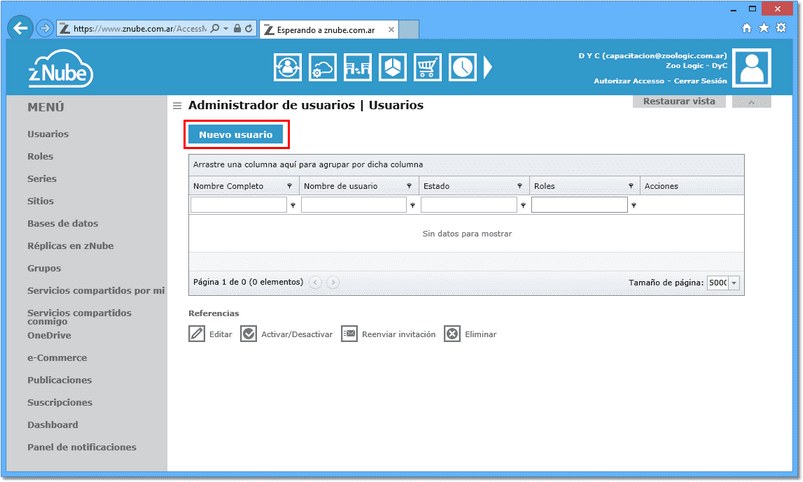
Usuarios
Desde el apartado de Usuarios ubicado en "Configuración de zNube - Roles", es posible administrar los diferentes Usuarios que podrán acceder a la plataforma de zNube y al aplicativo Dragonfish. Para ingresar un nuevo usuario se debe hacer click en Nuevo usuario.
Antes de proceder con la creación de un Usuario, se recomienda crear los diferentes Roles de seguridad en los cuales se determinarán los accesos que estarán habilitados para cada uno de los Usuarios.
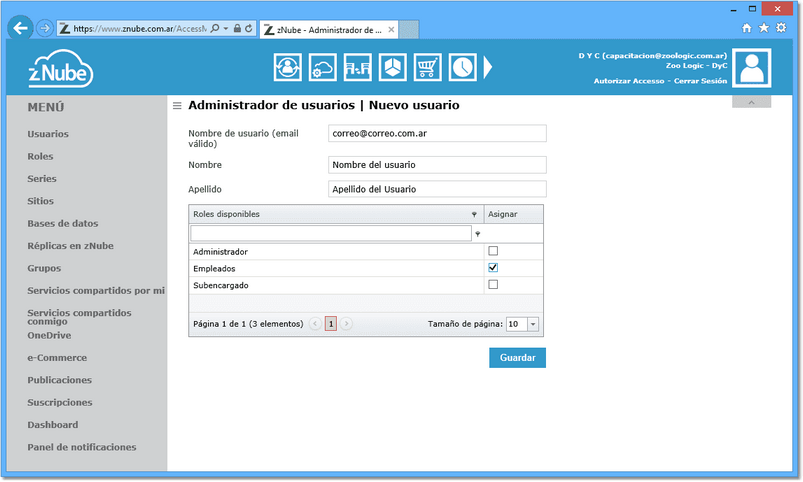
Se deben completar los datos que se solicitan y luego presionar "Guardar":
- Nombre de usuario: se debe ingresar un email válido.
- Nombre
- Apellido
Finalmente, se deberá asignar el Rol de seguridad que estará compuesto por los accesos habilitados con los cuales el Usuario podrá interactuar.
Una vez que se ha finalizado la carga de un nuevo usuario se envía de forma automática una Invitación a zNube:
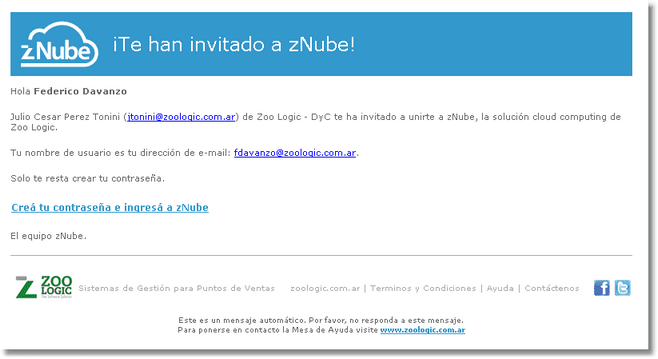
Una vez que el invitado acceda a zNube, le llegará un correo electrónico notificándolo acerca de dicho suceso.

Acciones
Existen 4 tipos de acciones que se le pueden aplicar a un usuario, las mismas son:
Editar los datos de un usuario
Es posible editar el nombre, el apellido y reasignar un roles; también se encuentra el parámetro "Activo" que permite establecer si un usuario puede ingresar a zNube o no. Por otro lado, existe la posibilidad de reenviar la invitación a zNube al Usuario; la opción Eliminar permite eliminar el usuario de zNube.
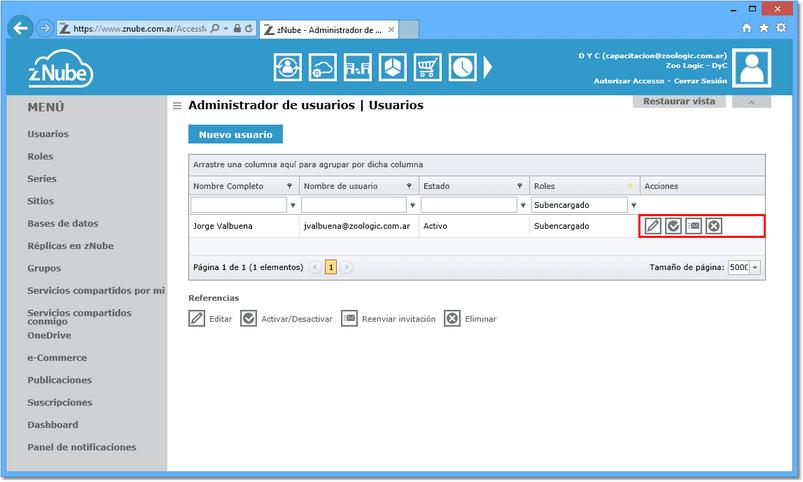
Al presionar Guardar, se confirman los cambios realizados.
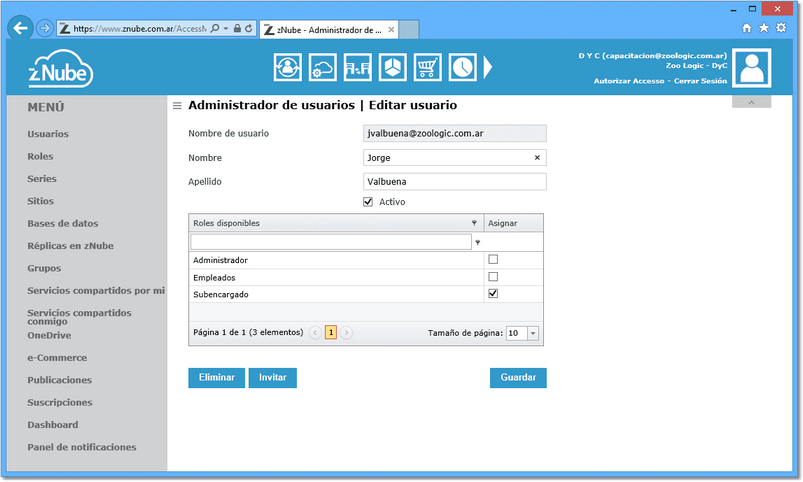
Activar / Desactivar un perfil de puesto
Para desactivar o reactivar un Usuario, se debe hacer clic sobre la acción Activar / Desactivar representada a través del icono  .
.
Los Usuarios inactivos no podrán acceder a zNube ni a Dragonfish en caso de tener habilitada la Seguridad centralizada.
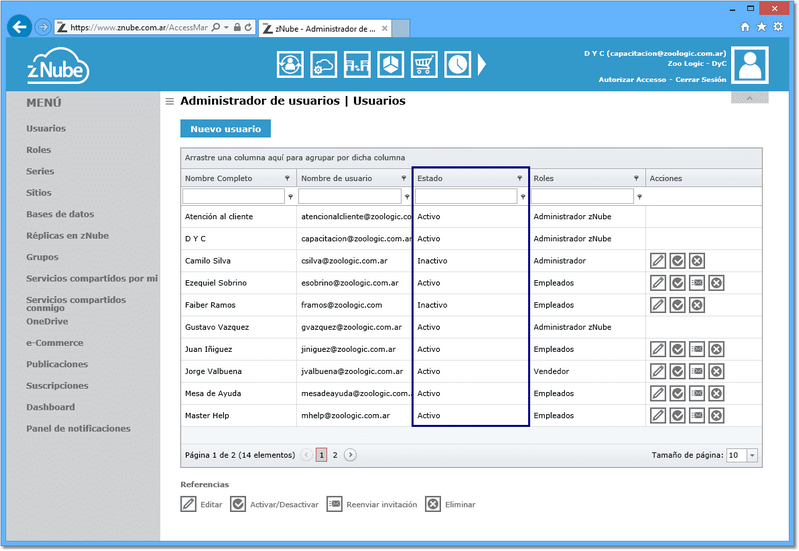
A través de la columna "Estado", será posible detallar si un Usuario se encuentra activo o no.
Reenviar invitación
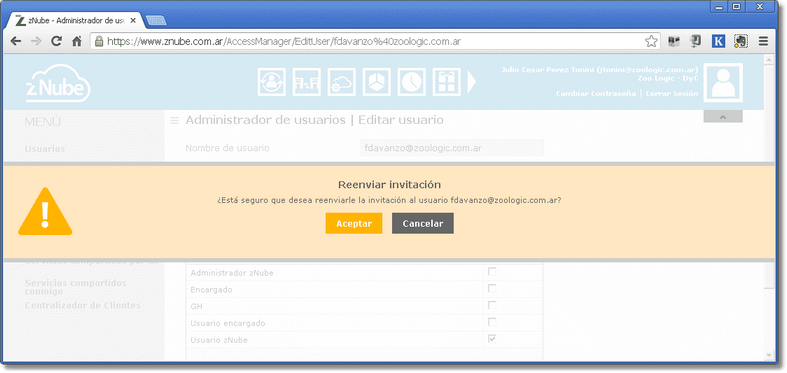
En caso de ser necesario, zNube cuenta con la posibilidad de reenviar la invitación a un Usuario creado en zNube a través de la opción "Reenviar invitación"  . Antes de reenviar la invitación, zNube emitirá el siguiente mensaje:
¿Está seguro que desea reeenviarle la invitación al usuario [Nombre del Usuario]?.
Eliminar usuario
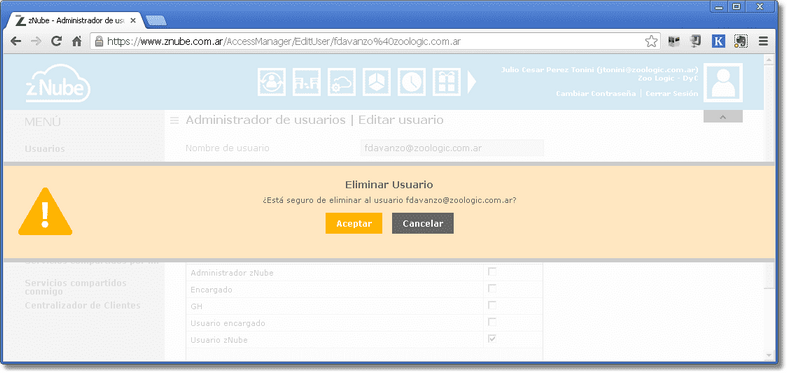
Para eliminar un Legajo, se debe hacer clic sobre la acción Eliminar representada a través del icono  . Al eliminar un usuario, zNube emite el siguiente mensaje de aviso:
¿Está seguro de eliminar al usuario [Nombre del Usuario]?.
Cambiar los datos del usuario
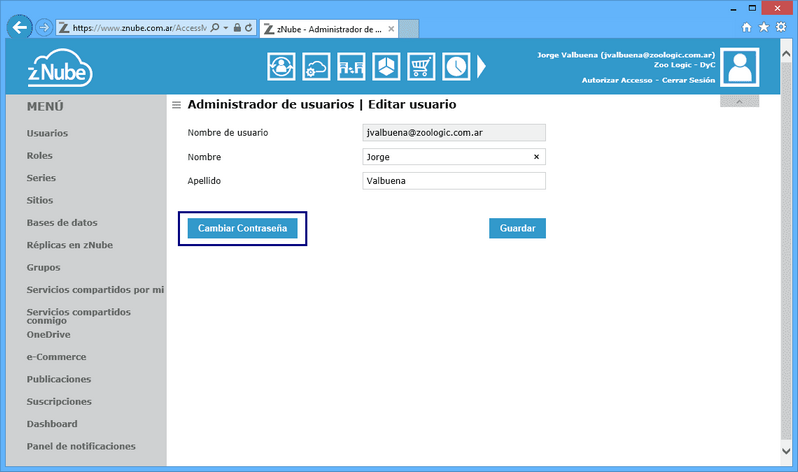
Al dar clic sobre el nombre del Usuario logueado ubicado en la esquina superior derecha, se visualizarán los datos de dicho usuario:
- Nombre de usuario
- Nombre
- Apellido
Desde este apartado es posible cambiar los últimos dos campos y dar clic en "Guardar" para confirmar los cambios realizados.
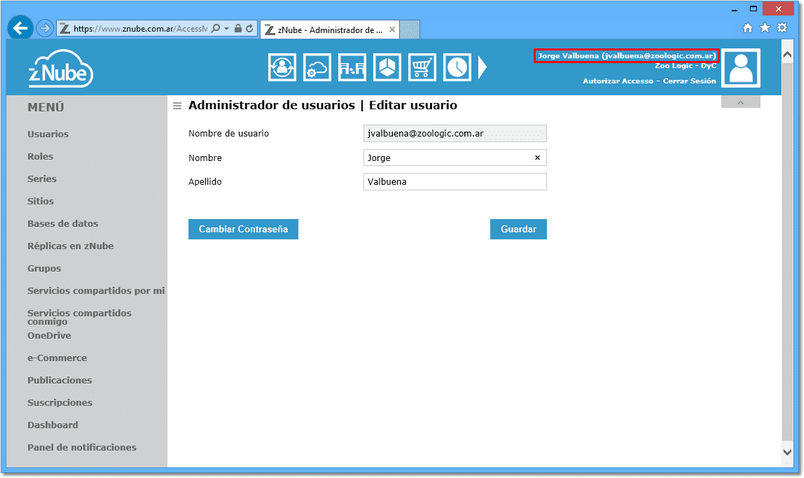
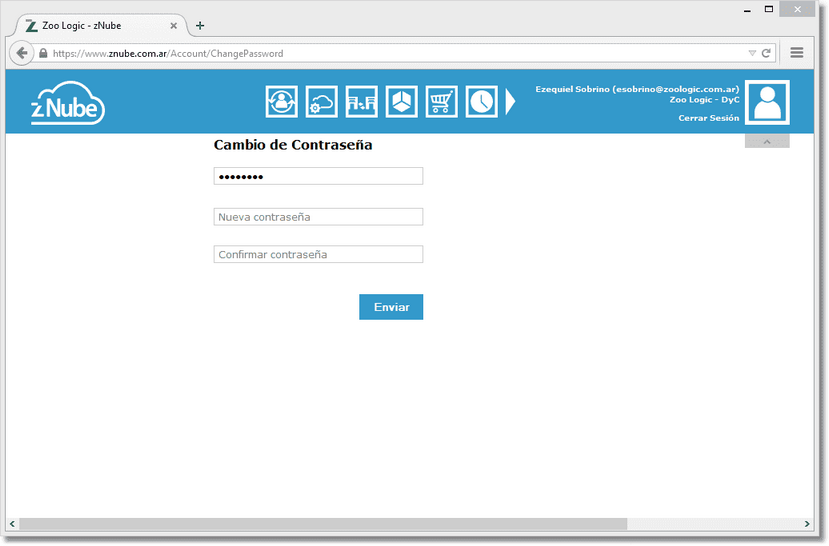
Para cambiar la contraseña de dicho Usuario, se debe dar clic sobre el botón Cambiar Contraseña.