Cubos
Cubos es el servicio que permite analizar la información colectada por diferentes servicios de zNube.
Además es posible personalizar los cubos, establecerlos como Favoritos, descargarlos desde zNube en diferentes formatos y programar envíos por correo electrónico.
En caso de ser necesario, es posible compartir ciertos Cubos para que puedan ser visualizados o bien ser habilitado para visualizar los Cubos que otro le compartió.
A su vez, existen una serie de Cubos que deben ser personalizados antes de su utilización.
Para poder acceder a esta opción se debe contar con un usuario en zNube que contenga los permisos necesarios. Para mayor información revisar el apartado de Administración de usuarios de zNube.
Cubos
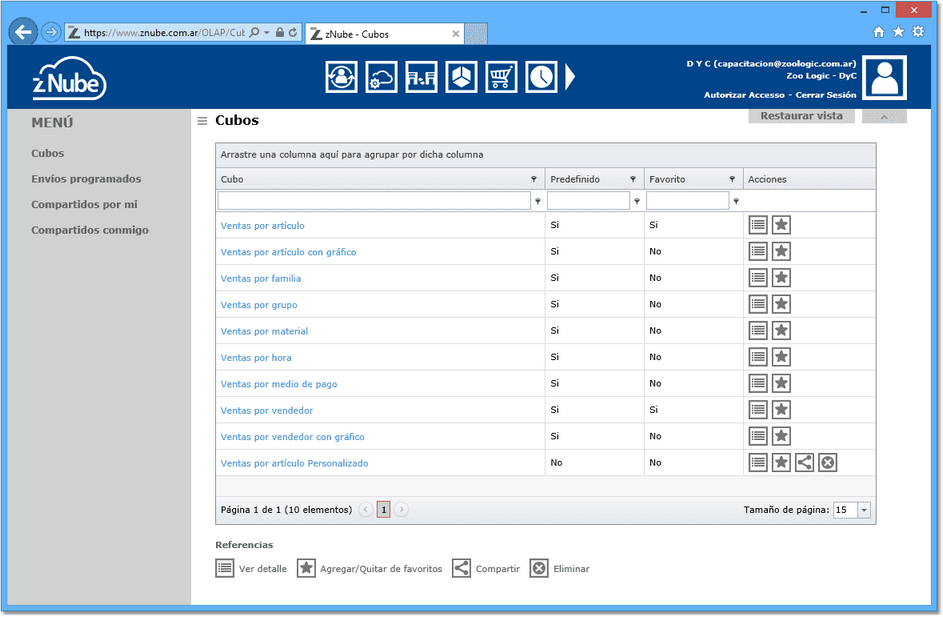
Existen cubos predefinidos y otros definidos por el usuario, los últimos se ubican después de los Cubos predefinidos.
Gráficos
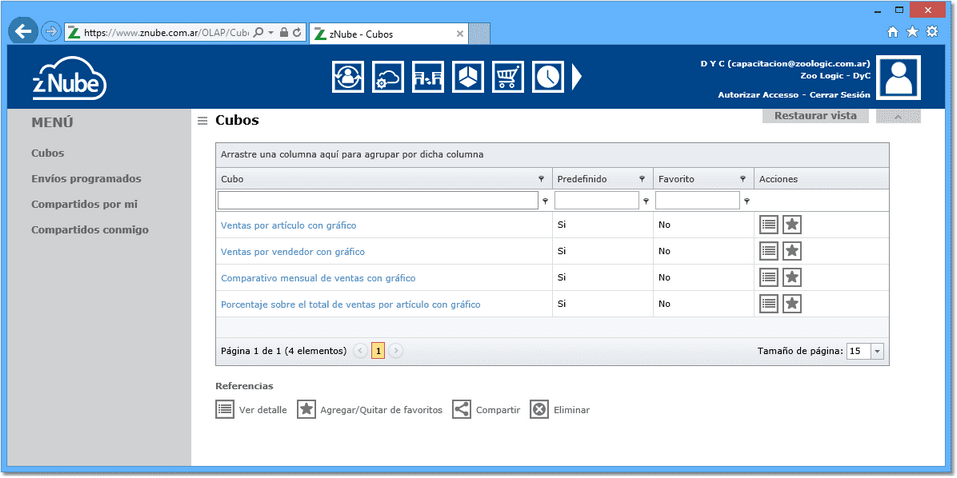
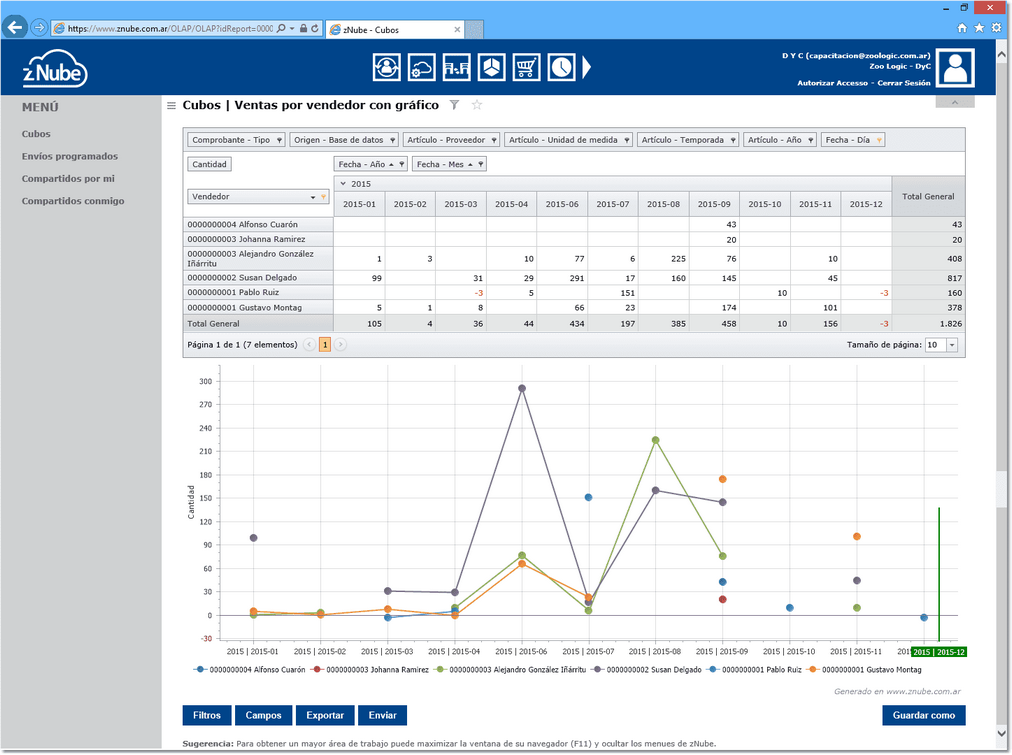
Los siguientes Cubos permiten visualizar la información detallada por los mismos a través de determinados gráficos:
- Ventas por Artículo
- Ventas por Vendedor
- Comparativo mensual de Ventas
- Porcentaje sobre el total de ventas por artículo
El gráfico se construye a partir de los datos que se visualizan, actualizándose en función a los filtros que se vayan aplicando sobre el Cubo.
Vale destacar que no es posible modificar el tipo de gráfico que la plataforma propone.; adicionalmente, los gráficos no se exportan al exportar un Cubo.
Los Gráficos que el sistema propone pueden ser de Barras o bien de Líneas.
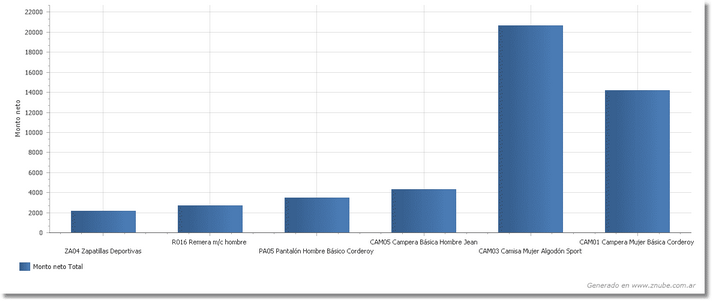
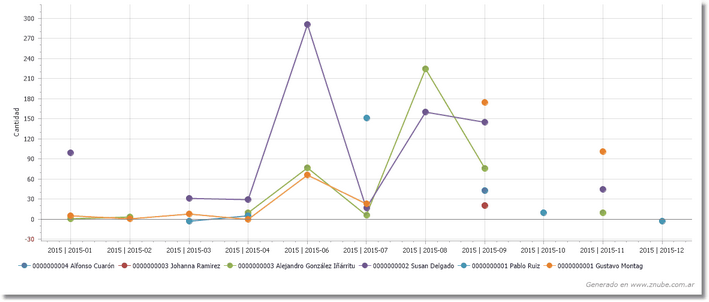
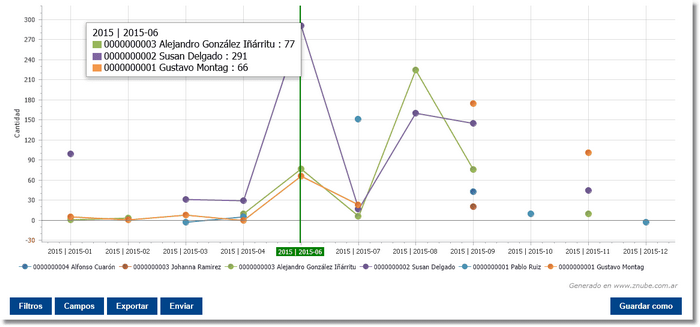
Alposicionarse sobre alguno de los items del gráfico, el Cubo indicará los valores correspondientes.
Acciones
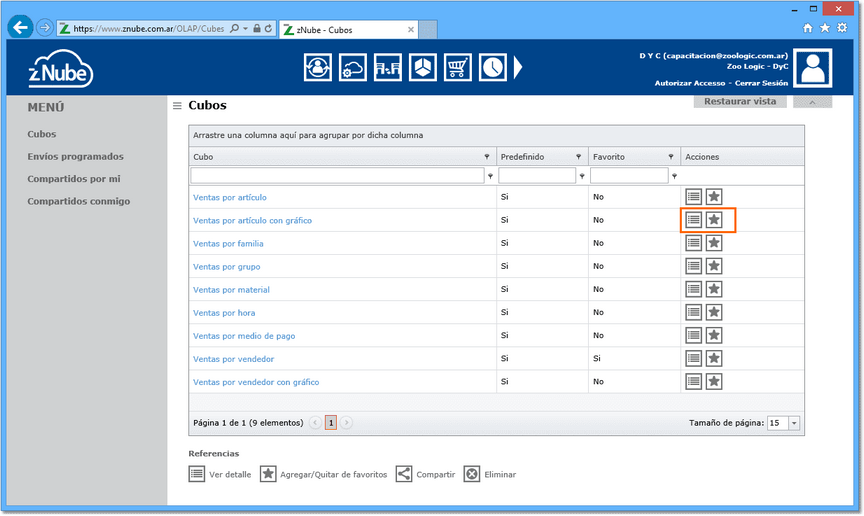
Existen 3 tipos de acciones que se pueden ejecutar en un Cubo, las mismas son:
- Ver detalle: permite visualizar el Cubo.
- Agregar / Quitar de Favoritos.
- Eliminar, el Cubo seleccionado. Está opción solo se encuentra disponible para los Cubos personalizados por el usuario.
Visualizar el Cubo
Haciendo clic sobre Ver detalle  o bien sobre su nombre es posible acceder al Cubo para hacer uso del mismo.
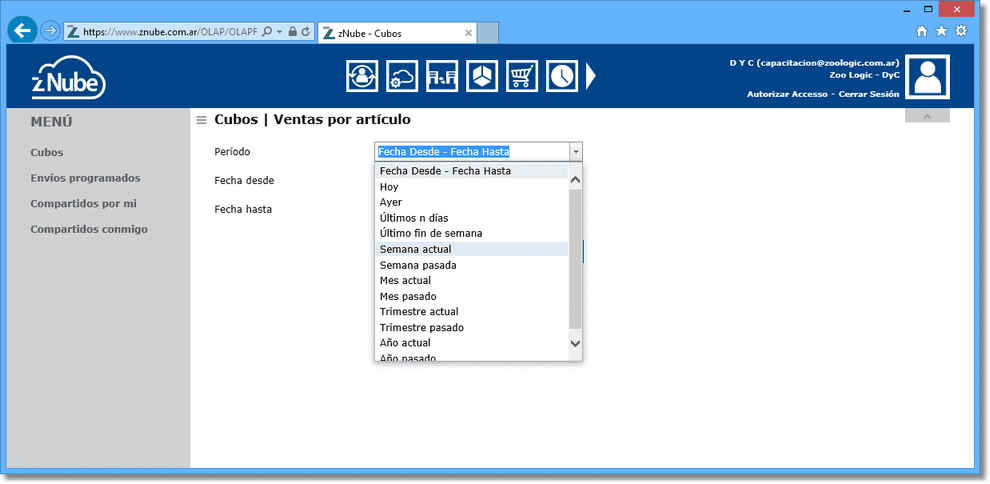
Dependiendo del Cubo seleccionado, se accede a la configuración o bien a los filtros que dicho Cubo propone; adicionalmente, en función del Cubo seleccionado se podrá elegir entre diversos filtros y según el filtro seleccionado se solicitarán nuevos parámetros.
Por ejemplo:
El Cubo Ventas por artículo, permite seleccionar diferentes tipos de Períodos como: Fecha Desde - Hasta, Últimos n días, Último fin de semana, Semana Actual, Semana pasada, Trimestre Actual, Año pasado, entre otros.
Seleccionados los filtros a utilizar, el Cubo procederá a listar la información correspondiente.
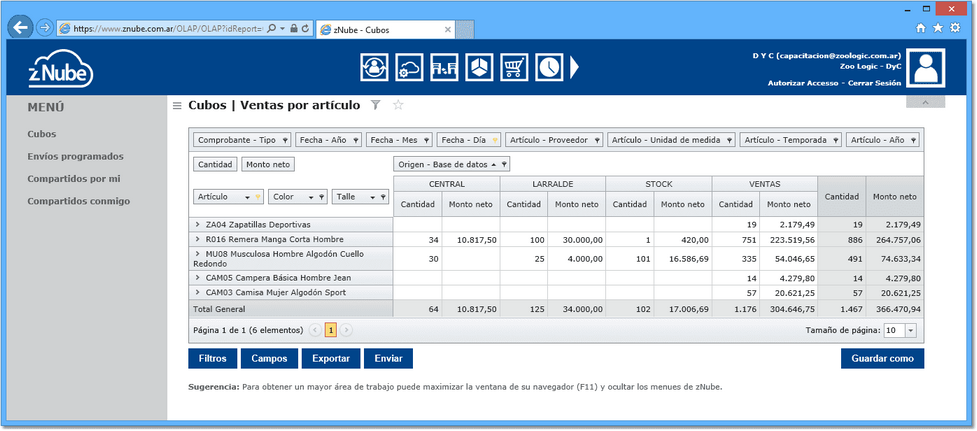
Una vez dentro del Cubo, es posible conocer cuales son los filtros aplicados, para eso se debe hacer clic sobre el icono en forma de embudo que figura al lado del nombre del Cubo.


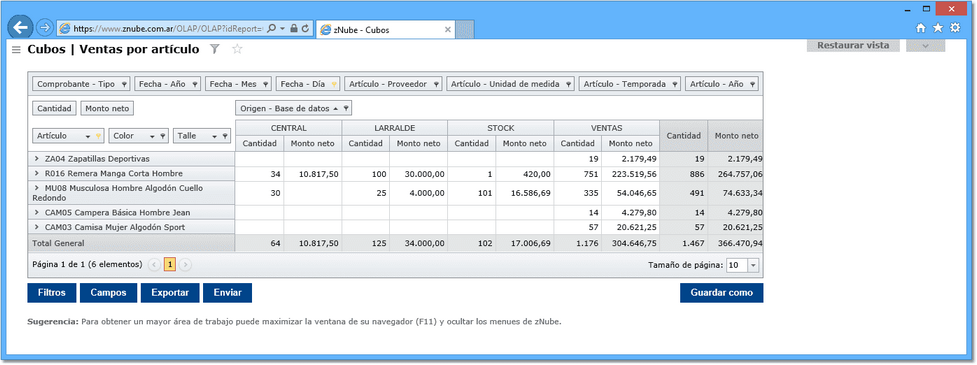
Para obtener un mayor área de trabajo puede: maximizar la ventana de su navegador (presionando la tecla F11) y ocultar los menúes de zNube.
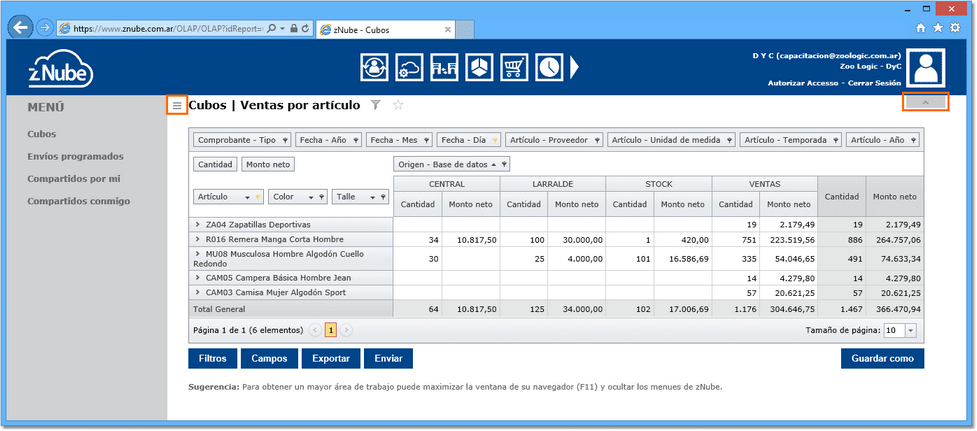
Modificar Filtros
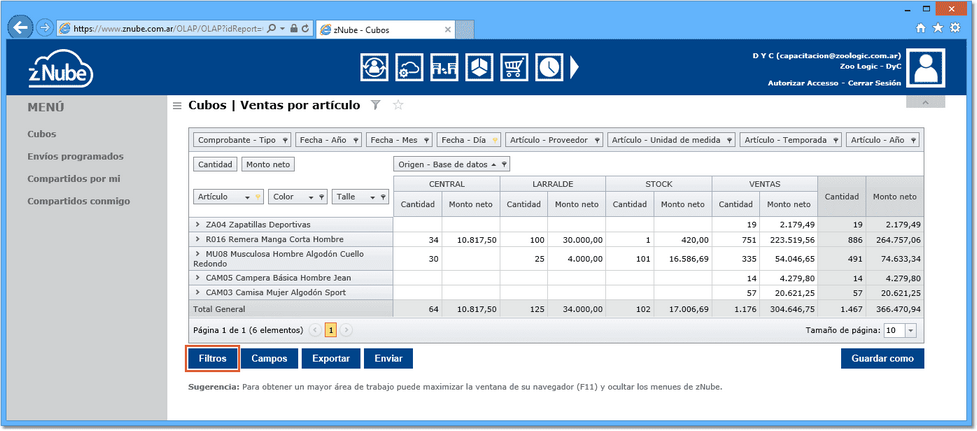
Si se desean modificar los filtros una vez dentro del Cubo, se debe presionar el botón Filtros ubicado debajo de los datos del cubo, lo cual permite volver a seleccionar los filtros.
Cubos favoritos
Es posible marcar Cubos como favoritos, para esto se debe hacer clic en la opción Agregar a Favoritos  , o bien una vez dentro del Cubo hacer clic sobre el icono en forma de estrella que se encuentra al lado del nombre del Cubo.
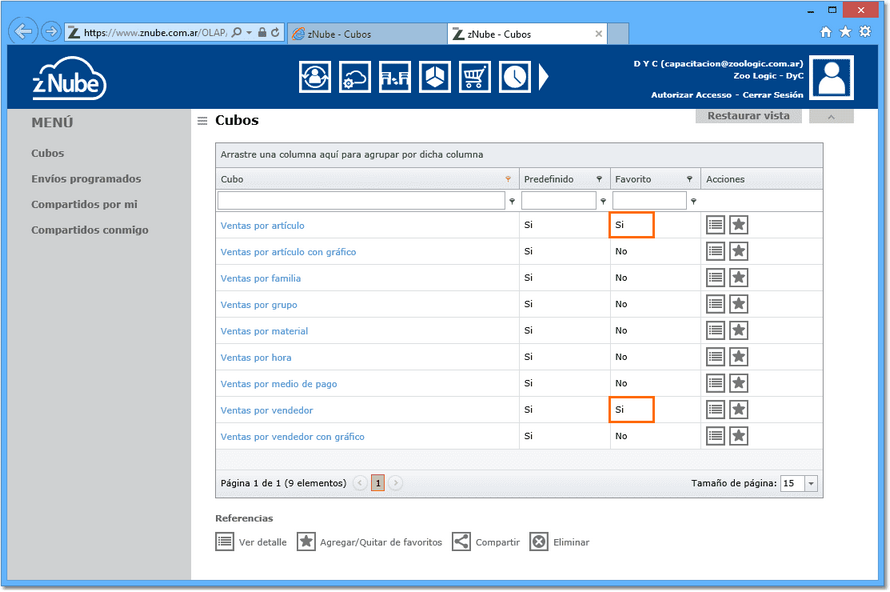
Dentro del Cubo, en el encabezado del mismo, se puede visualizar que fue indicado como Favorito.

Personalizar un Cubo
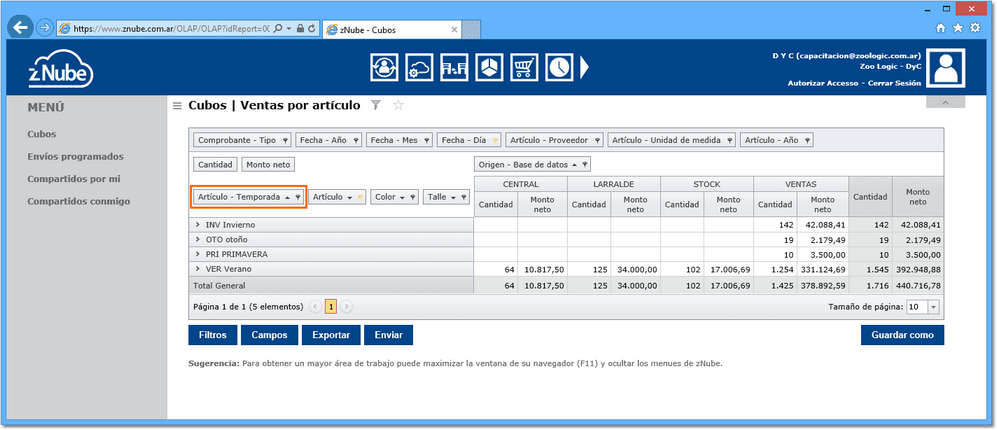
Existe la posibilidad de personalizar un Cubo y de considerarlo necesario guardarlo como un Cubo personalizado. Para personalizar un cubo se pueden realizar dos tipos de modificaciones, una es arrastrando los filtros que aparecen visiblemente el el cubo procesado para lograr diferentes tipos de visualizaciones de la información.

En la siguiente imagen se puede ver como se arrastró la columna Artículo Código Nombre para utilizarla como un subtotal para ordenar la información.
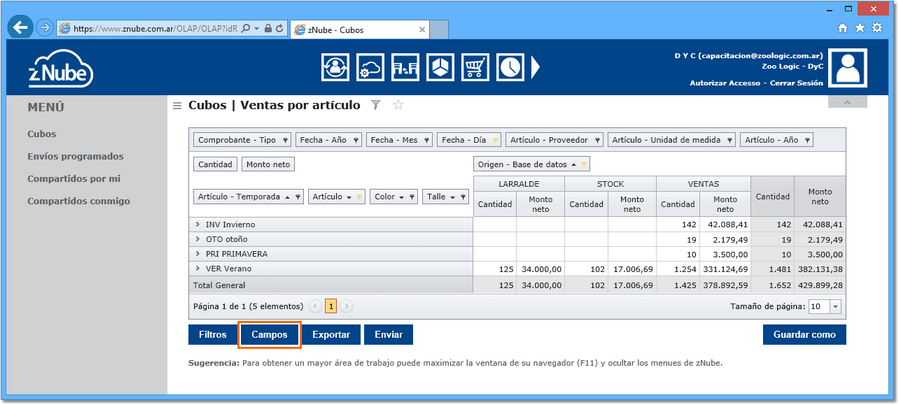
La segunda opción para personalizar un Cubo es agregando o eliminando los campos que se visualizan. Al presionar el botón Campos, se abre una ventana en donde es posible arrastrar los campos que se desean o no se desean visualizar en el Cubo.
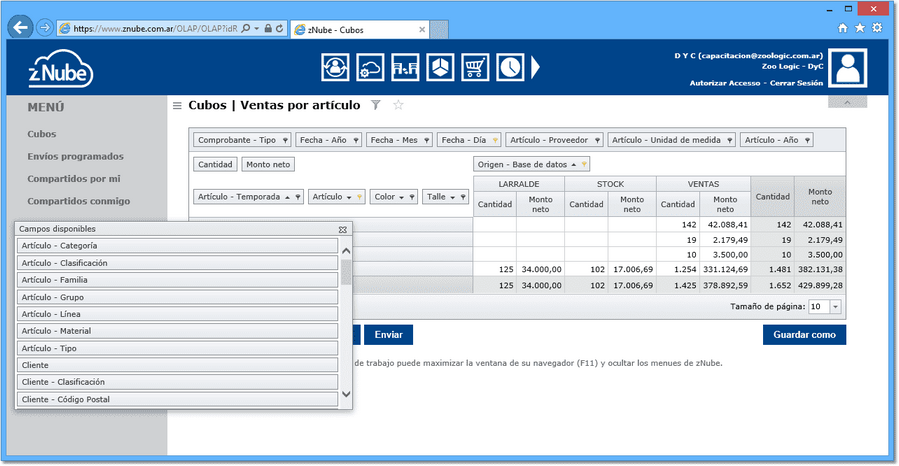
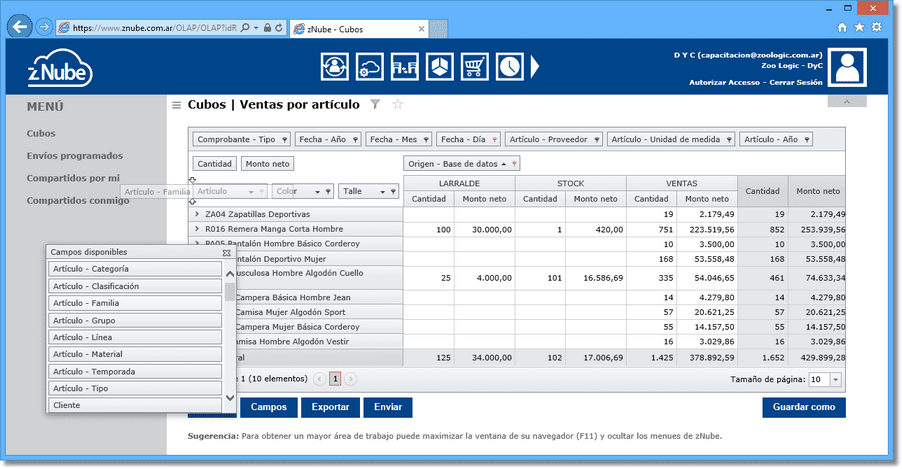
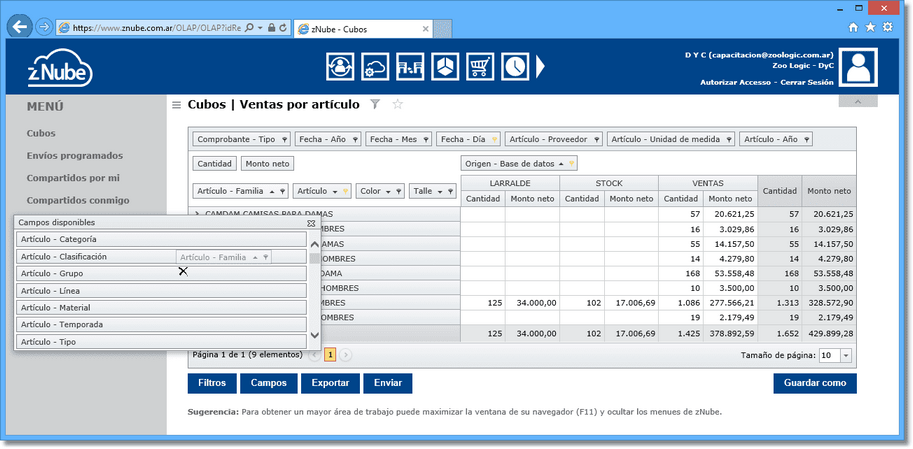
Además es posible modificar el orden de los datos que se visualizan, al hacer clic con el botón derecho del mouse sobre uno de los campos es posible afectar el ordenamiento de la información.
Es posible:
Es importante destacar que dichos subtotales tendrán sentido de aplicación si los cubos así lo permiten, es decir, si no tiene sentido subtotalizar por columnas, el sistema no presentará ningún cambio visual.
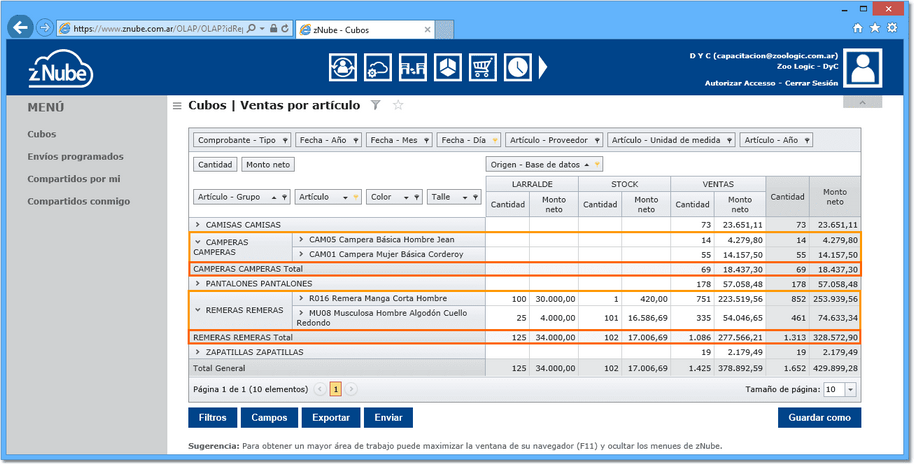
Subtotalizar por Fila
Nótese como, al totalizar por fila, el sistema incorpora una nueva Fila que indica el total que se esta totalizando, en la imagen a continuación se totalizan las cantidades y montos del color Verde.
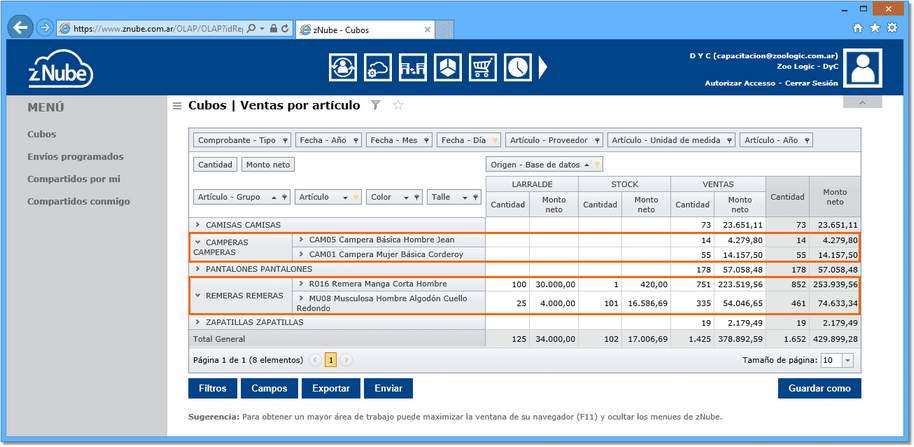
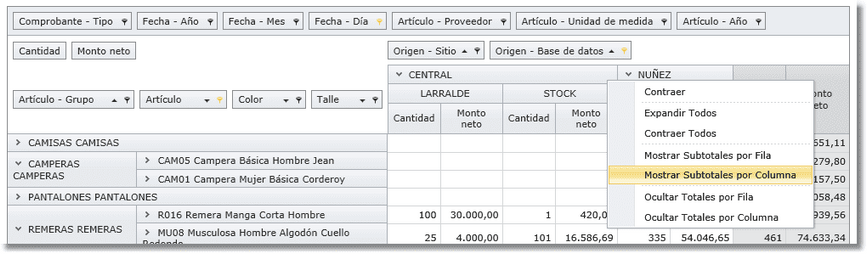
Al hacer clic con el botón derecho sobre uno de los totales.
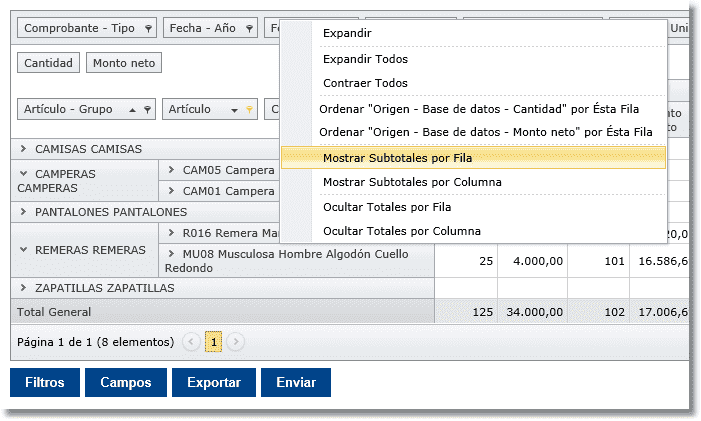
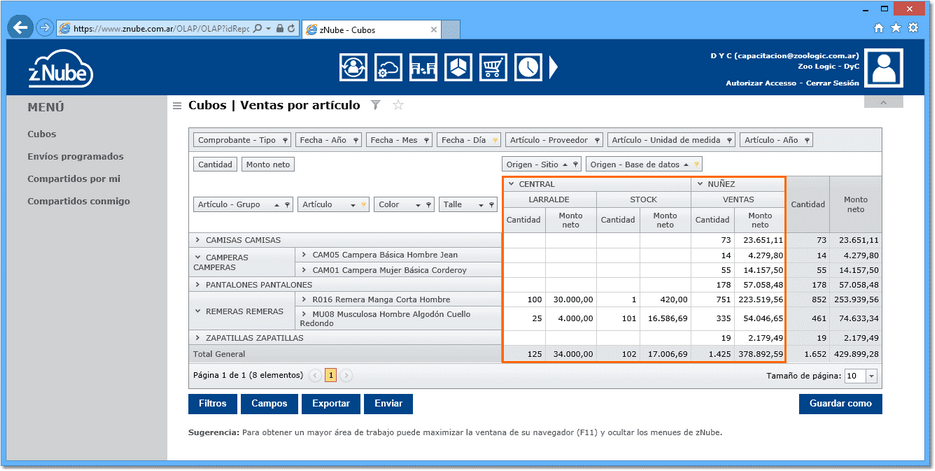
Subtotalizar por Columna
Nótese como, al totalizar por Columna, el sistema incorpora una nueva Columna que indica el total que se esta totalizando, en la imagen inferior se totalizan las cantidades y montos de Ventas.
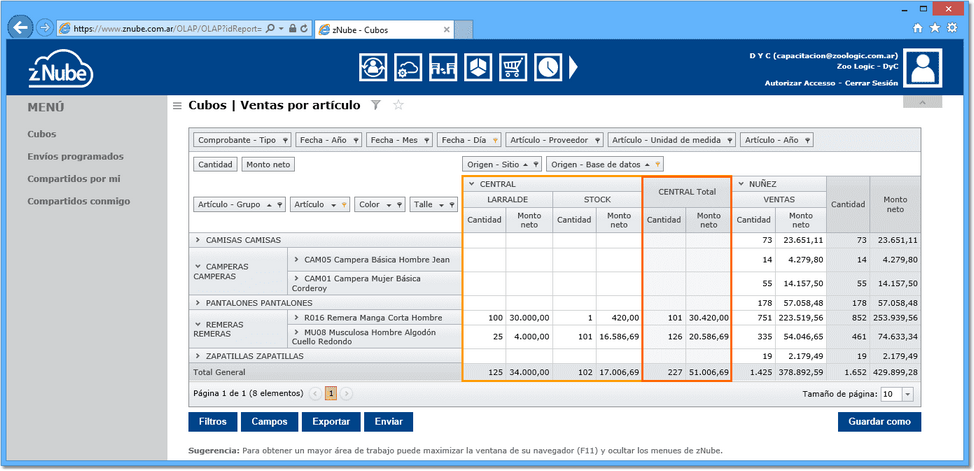
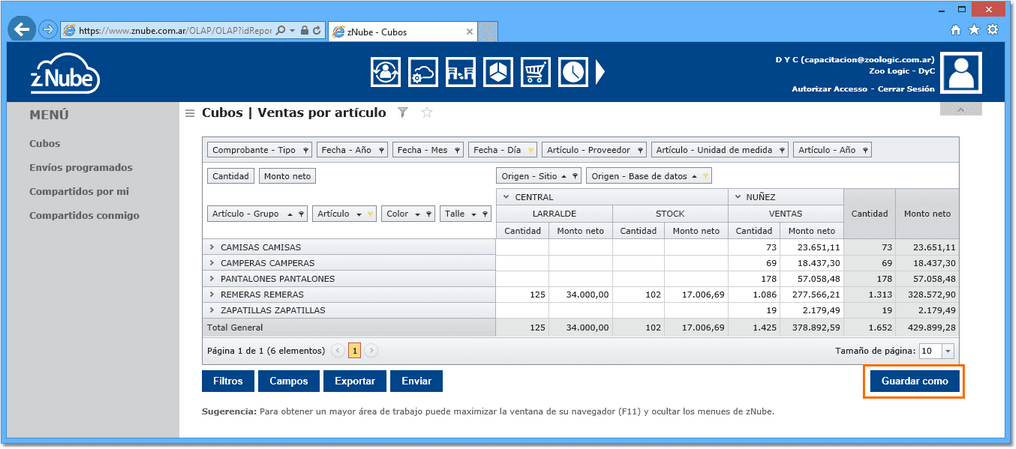
Finalmente al guardar el Cubo, se mantendrá con la personalización configurada.
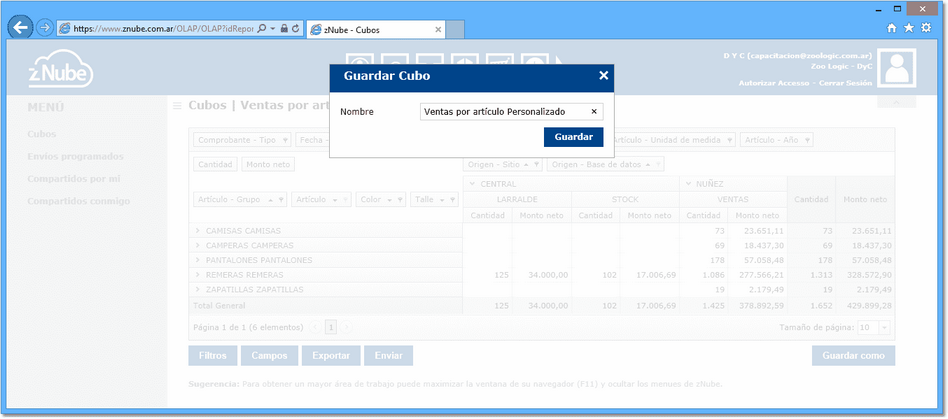
Se debe indicar un nuevo nombre para el Cubo.
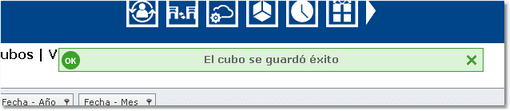
A partir de este momento ya se puede utilizar el Cubo personalizado.
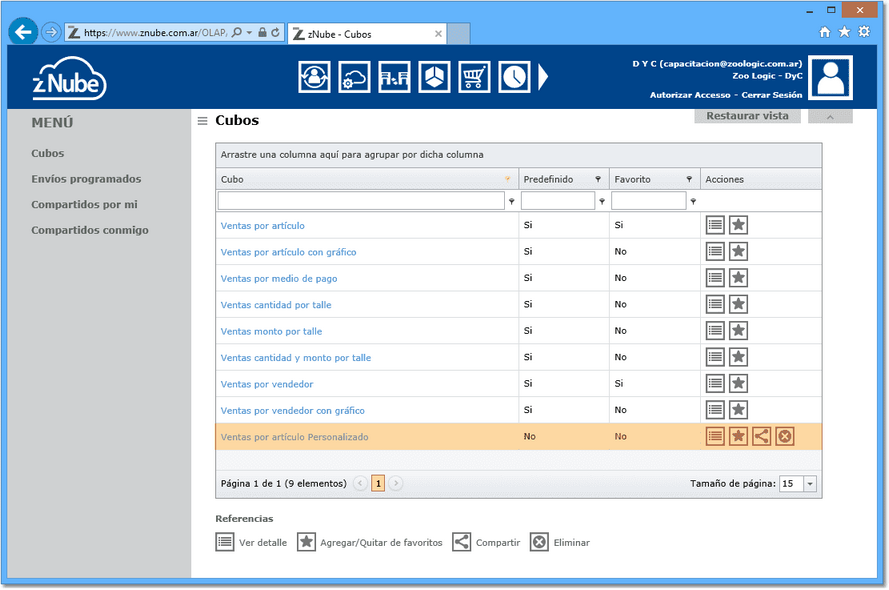
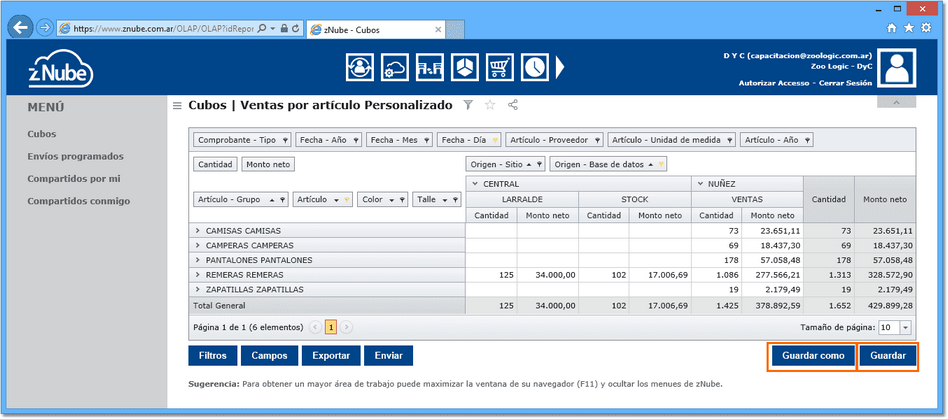
Al acceder a un Cubo personalizado, es posible realizar nuevas modificaciones y mantener dichas modificaciones al volverlo a procesar dando clic en Guardar; adicionalmente, zNube permite guardarlo como otro cubo a través de la opción Guardar como.
Exportar Cubos
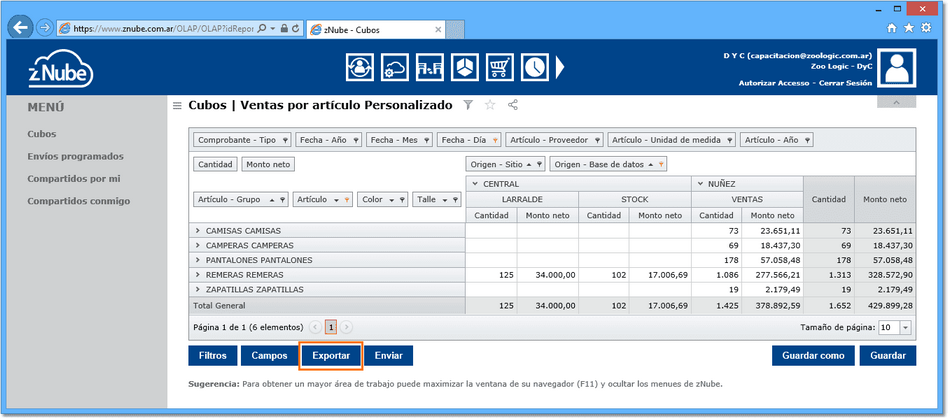
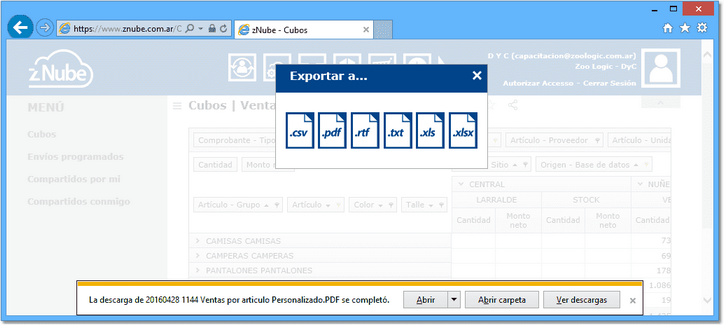
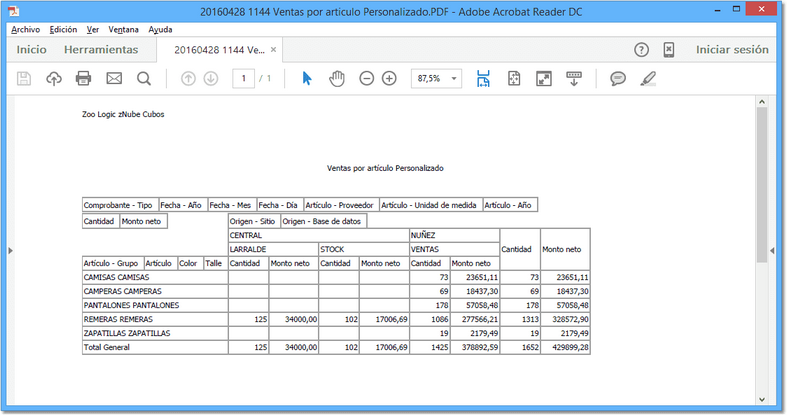
zNube admite la posibilidad de exportar Cubos o bien enviarlos por correo electrónico, presionando el botón Exportar se genera el Cubo en el formato seleccionado.
Los formatos disponibles son:
csv(Texto delimitado por Comas) .pdf.rtf.txt.xls.xlsx.

Enviar un Cubo por correo electrónico
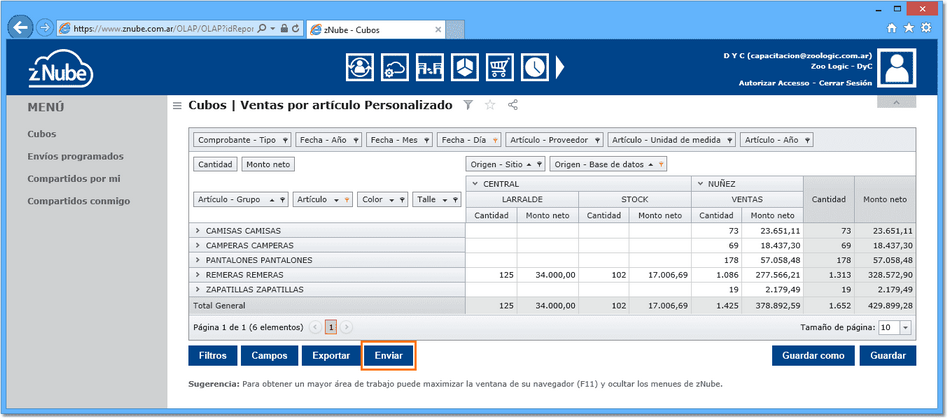
Existe la posibilidad de enviar por correo electrónico un Cubo a través de la opción Enviar.
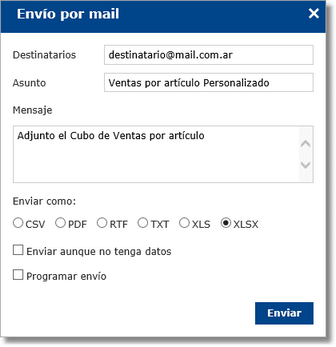
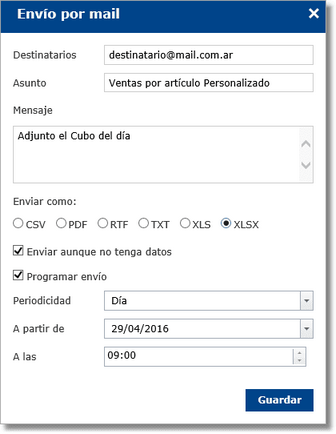
A su vez, existe la posibilidad de programar el envío automático de los Cubos. Al configurar el envío programado de Cubos, es posible seleccionar las siguientes periodicidades:
- Por día.
- Por semana
- Por mes.
- Por única vez.
Cada una de estas posibilidades tienen a su vez diferentes opciones de configuración.
Al habilitar el parámetro Enviar aunque no tenga datos, zNube realizará el envío del correo electrónico a pesar de que el Cubo no tenga datos.

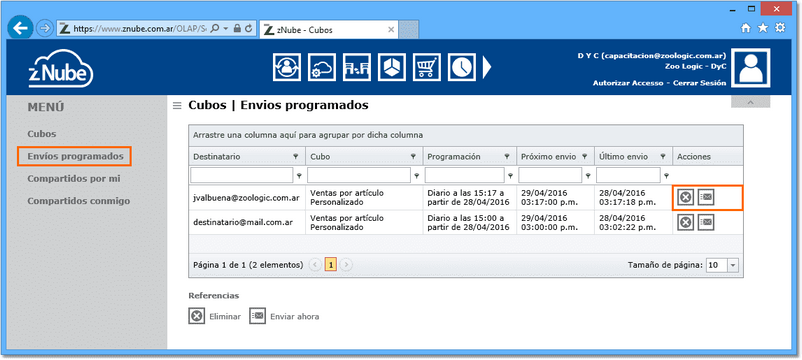
Accediendo a la opción del menú "Envíos programados", se pueden visualizar los envíos programados que fueron generados y a través de la acción "Enviar ahora"  , es posible forzar el envío del Cubo asociado al envío programado.
Adicionalmente, para eliminar un envío programado, se cuenta con la opción "Eliminar" 
Compartir Cubos
Aquellos cubos que sean personalizados se pueden compartir de dos maneras distintas; la primera de ellas es por medio de la acción Compartir ZN_CUBOS000040 y la segunda es por medio de la opción Compartidos por mí.
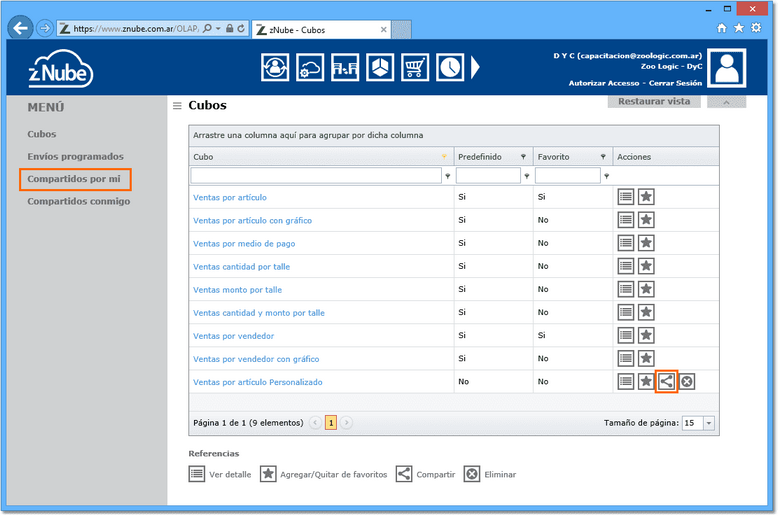
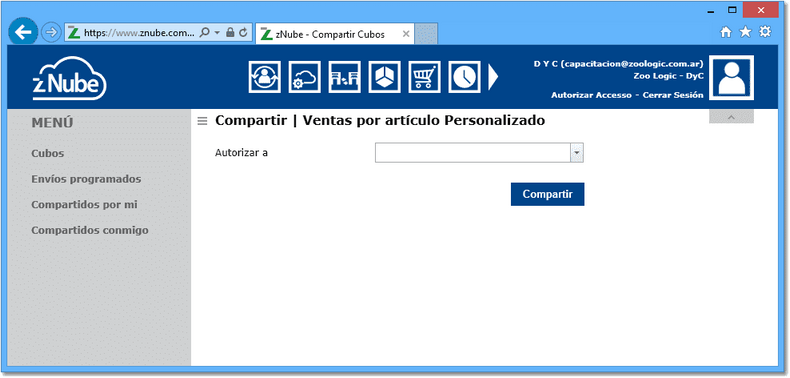
En ambos casos se puede autorizar el acceso al cubo personalizado a:
- Toda la compañía.
- A un determinado Rol.
- A un determinado Usuario de zNube.
- A un usuario Invitado.
En función de lo seleccionado se muestran diferentes opciones. En el caso de invitar a un usuario se debe indicar su correo electrónico.
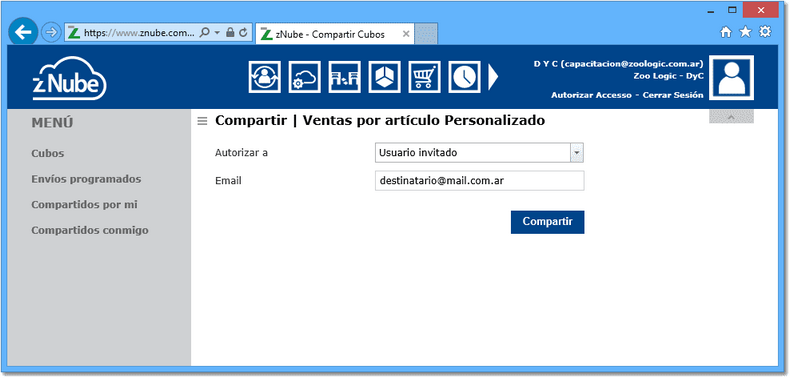
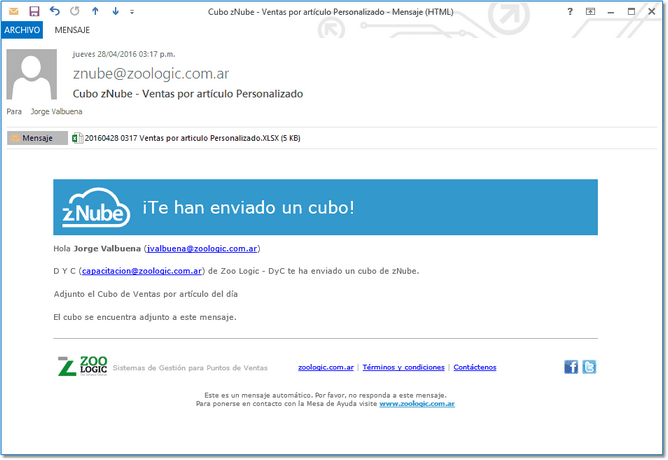
Al autorizar a un usuario "Invitado", se enviará un correo electrónico informándole a dicho Usuario que podrá acceder a un Cubo compartido.
El correo electrónico no necesariamente debe estar registrado en zNube.
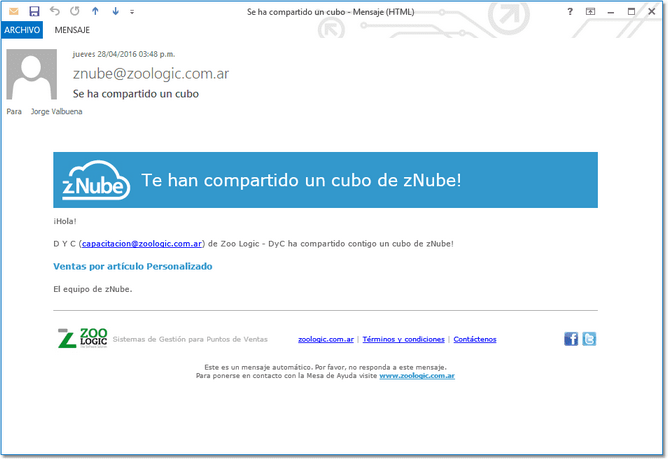
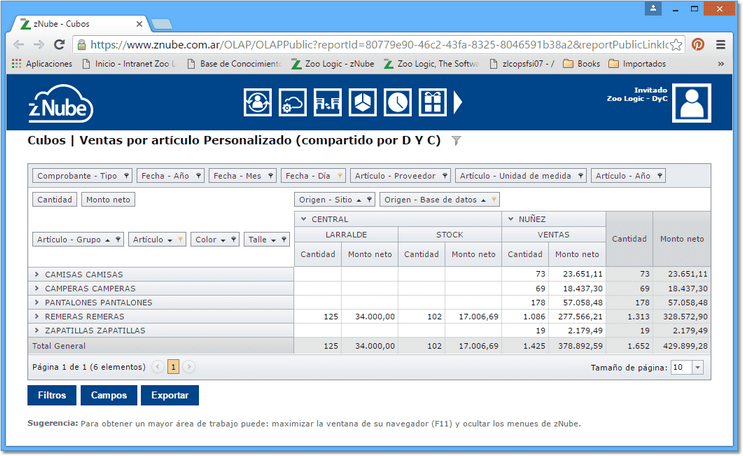
Al hacer clic sobre el nombre del cubo compartido indicado en el correo electrónico, se podrá visualizar el cubo a través de una ventana del navegador de internet configurado por defecto.
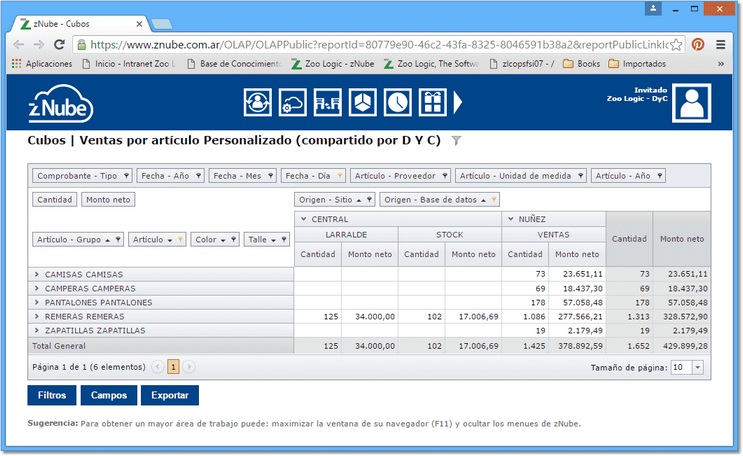
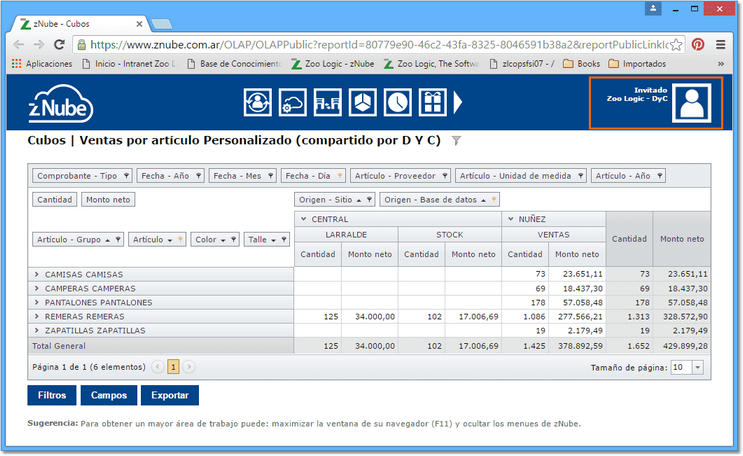
Nótese que arriba a la derecha se indica que el cubo está siendo visualizado por un "Invitado".
Si bien es posible realizar modificaciones visuales en el cubo, como por ejemplo Agregar/Quitar columnas, modificar su ancho, etc., no es posible guardar dicha personalización, por lo que al acceder nuevamente al cubo, éste se mostrará como cuando se compartió originalmente.
Cubos compartidos por mí
La información compartida se visualiza en el apartado Compartidos por mí.
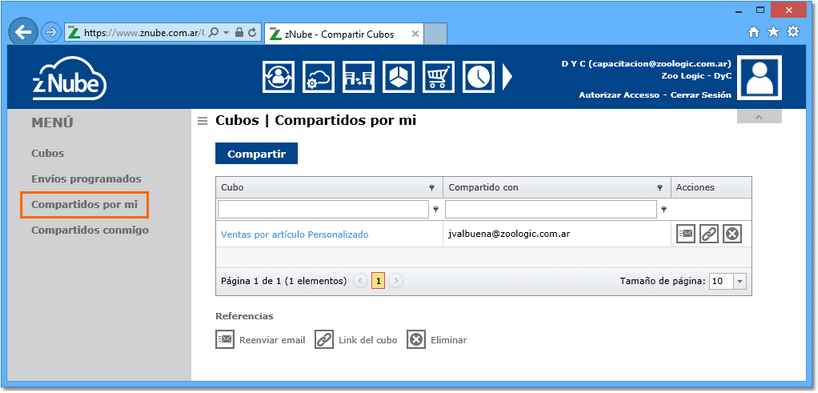
A través del botón Compartir también es posible compartir cubos con otros usuarios de la misma Organización o bien con personas que no formen parte de zNube. Una vez seleccionado el cubo a Compartir, se debe establecer a quién se autoriza y en caso de corresponder, indicar el correo electrónico.
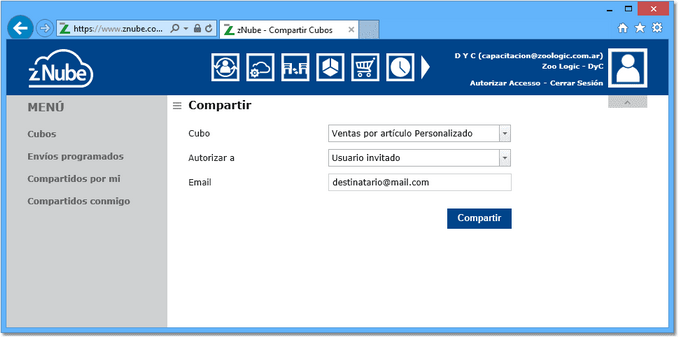
Cuando el usuario zNube accede a la plataforma, podrá visualizar el cubo y confirmar que lo han compartido con dicho usuario.
Compartir un cubo mediante un link
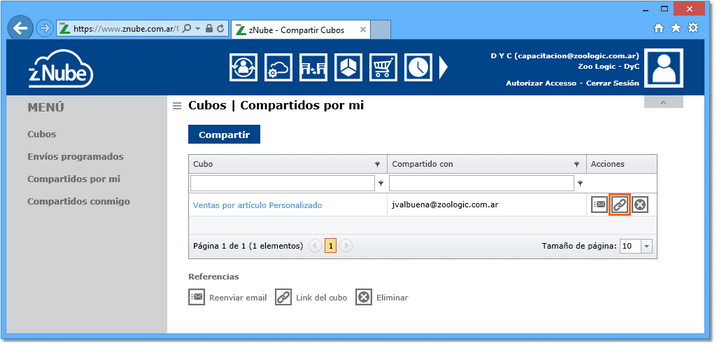
Por otra parte, haciendo clic en la acción Link del cubo  es posible acceder al link que permite visualizarlo; quien reciba dicho vínculo podrá acceder al cubo mientras que se lo mantenga como compartido; sin embargo, si el cubo se dejara de compartir, el link queda sin efecto.
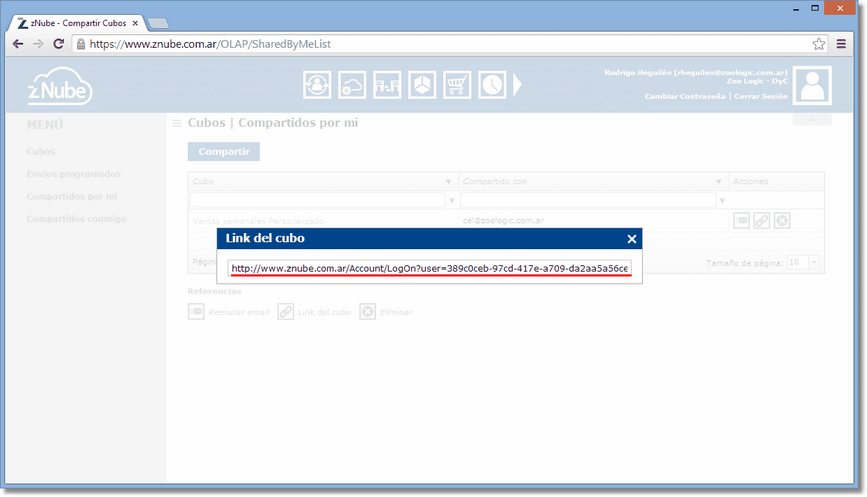
Al hacer clic sobre el nombre del cubo compartido o bien sobre el link recibido, se abre el cubo en una ventana del navegador.
Para dejar de compartir un cubo, alcanza con hacer clic en la opción "Eliminar" dentro del apartado de Acciones.
Cubos compartidos conmigo
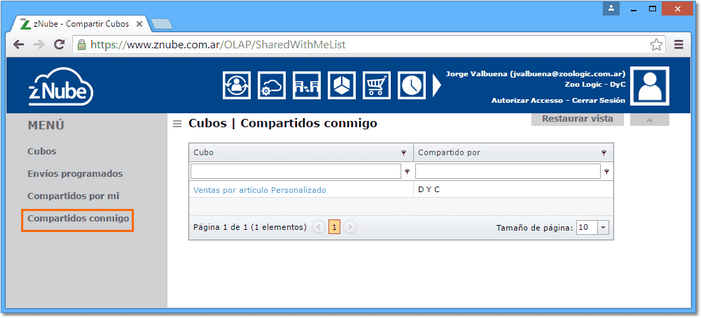
Dentro del apartado "Compartidos conmigo" es posible visualizar los Cubos que fueron compartidos por otros Usuarios de zNube de una misma organización.
Eliminar un Cubo
Para aquellos Cubos que son personalizados por el usuario se incluye una acción que permite eliminarlos. Esto no es posible para los Cubos predefinidos de zNube.
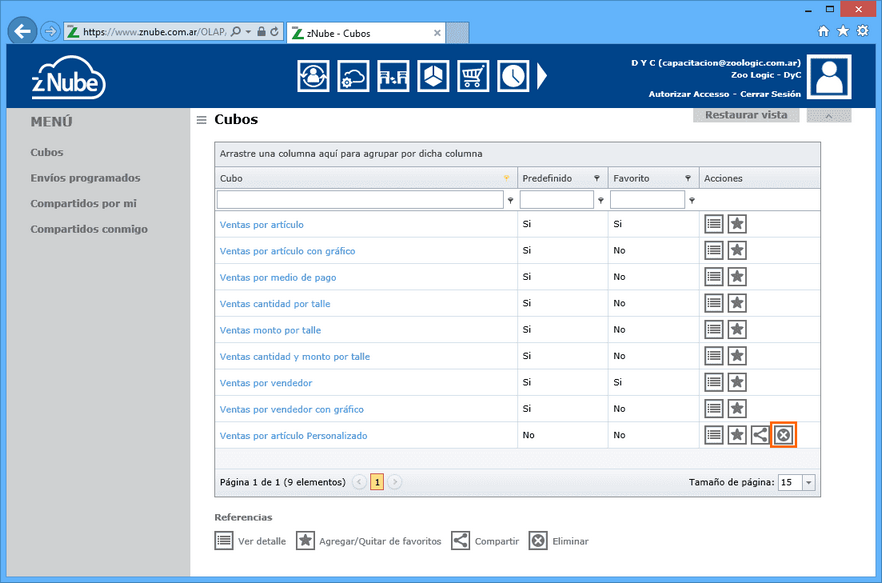
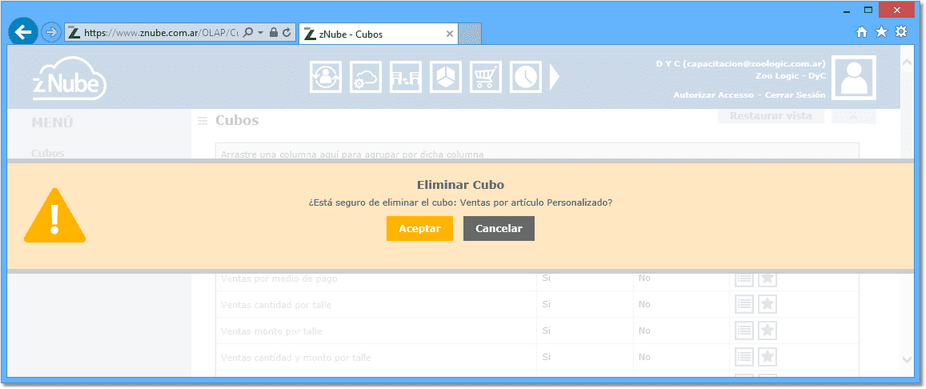
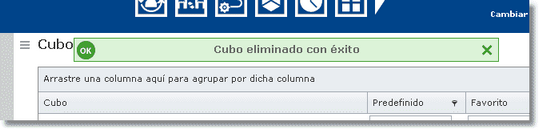
Al hacer click sobre Eliminar, el sistema emite el siguiente mensaje:
Eliminar Cubo ¿Está seguro de eliminar el Cubo: [Nombre del Cubo Personalizado]?
Visualización de ciertos cubos que deben ser configurados previamente
Existen ciertos cubos que deben ser personalizados antes de ser visualizados, los mismos son:
- Margen entre Ventas y listas de precios con y sin impuestos
- Stock Valorizado
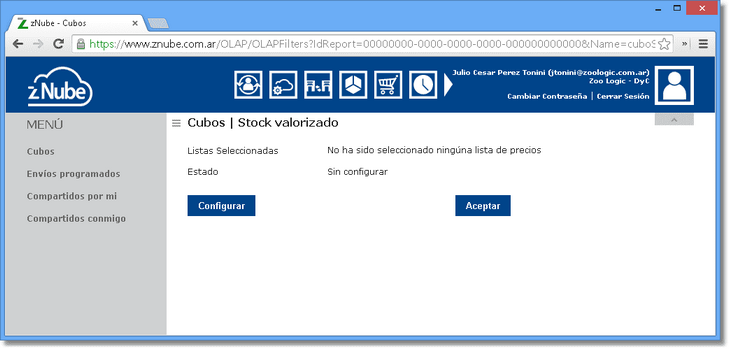
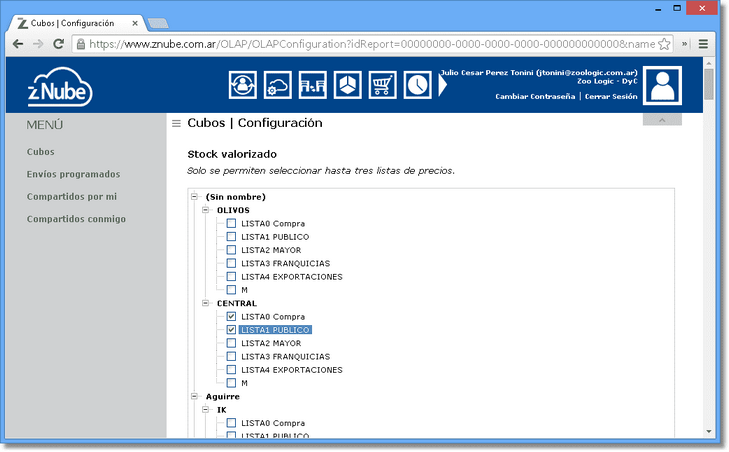
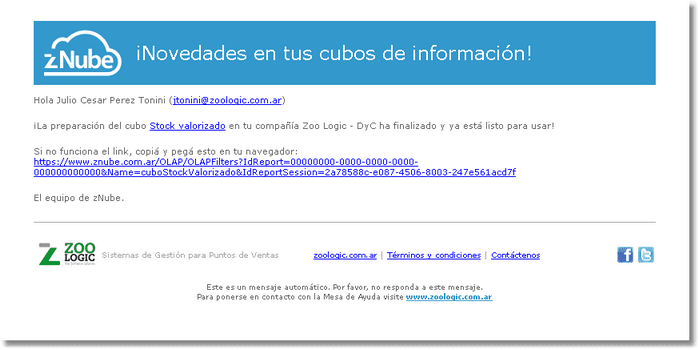
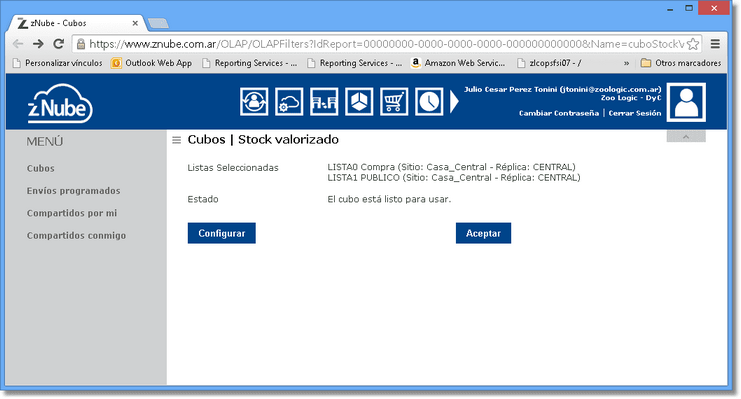
La configuración que debe realizarse es la selección de las listas de precios que se desean visualizar, ya que dicha información exige cierto procesamiento. Una vez que el procesamiento se encuentra terminado, el interesado, es decir quien realizó la configuración, recibirá un correo electrónico que indicará que el Cubo se encuentra disponible.
Es importante destacar que solo es posible seleccionar hasta tres listas de precios.
Configuración del Cubo
Al ingresar por primera vez, se debe configurar el cubo, luego se deberá configurar si es necesario realizar cambios en la definición existente.
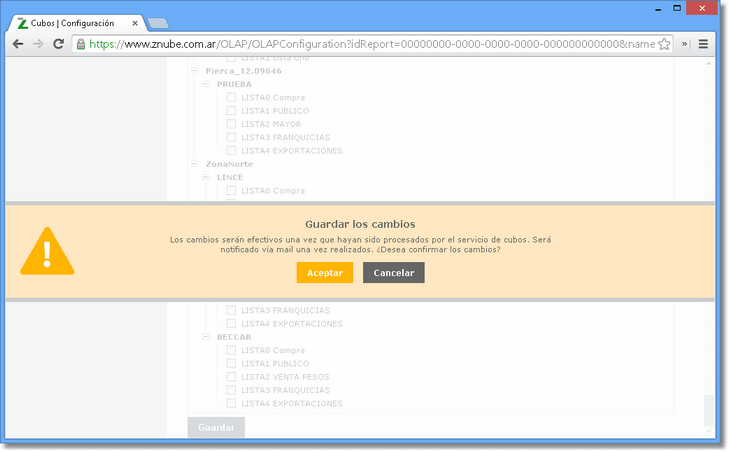
Al presionar el botón Guardar, el sistema emite el siguiente mensaje:
Los cambios serán efectivos una vez que hayan sido procesados por el servicio de cubos. Será notificado vía mail una vez realizados. ¿Desea confirmar los cambios?
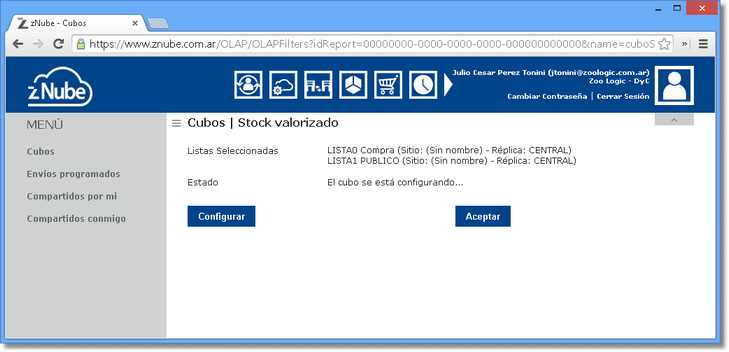
Al presionar el botón Aceptar se emite el siguiente mensaje:
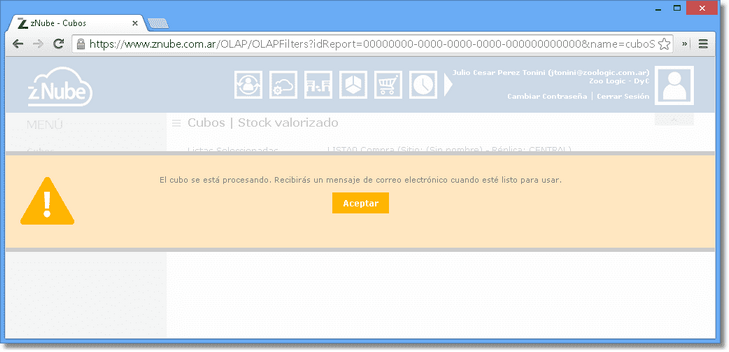
El cubo se está procesando. Recibirás un mensaje de correo electrónico cuando esté listo para usar.
Una vez finalizada la preparación del cubo, es posible comenzar a visualizarlo.
Finalizada la preparación del cubo, es posible comenzar a visualizarlo.
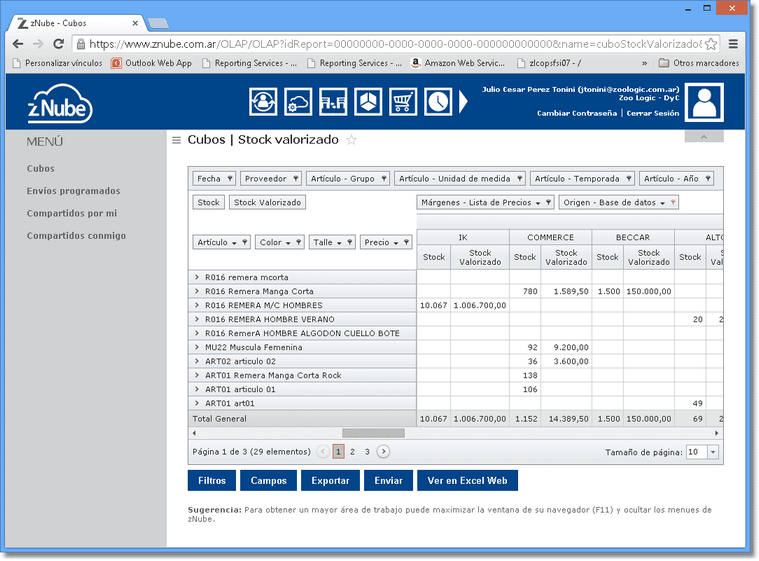
Datos de Salida, ¿Cómo leer el listado de Margen entre ventas y listas de precios sin impuestos?
El siguiente cubo se emite para la base de datos Central, configurando 3 listas de precios. Se debe tener en cuenta que los colores y números, son referencias utilizadas para facilitar el entendimiento del mismo.
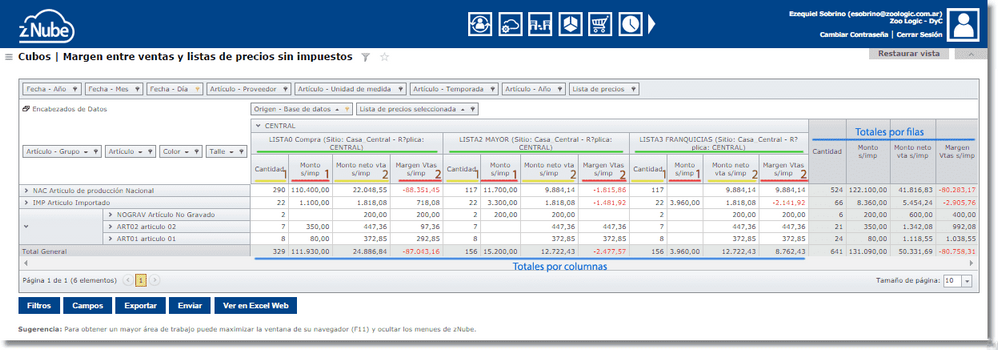
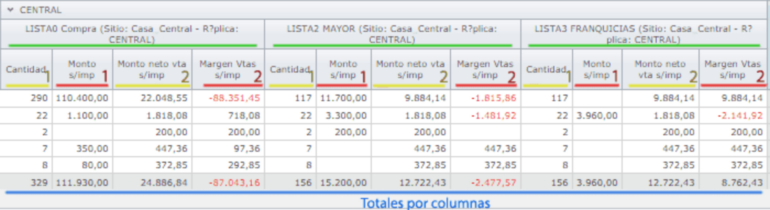
 El listado agrupa la información por cada Lista de precios seleccionada.
 Esta información se repite en cada grupo de cada lista de precios.
- Cantidad: de artículos vendidos (la información se visualiza igualmente aunque no haya sido vendido con esa lista de precios).
- Monto neto vta s/imp: es la sumatoria de la cantidad de artículos vendidos teniendo en cuenta el precio al cual se vendió cada uno, sin impuestos.
 Esta información es independiente por cada grupo en el listado, es decir por cada lista de precios seleccionada.
- Monto s/imp: es la sumatoria de la cantidad de artículos vendidos teniendo en cuenta el precio de la lista de ese grupo, sin impuestos.
- Margen Vtas S/imp: es el monto s/imp menos el Monto neto vta s/imp, lo que da el margen.
 Se indican los totales por filas y por columnas. Cabe destacar que los totales por filas, muestra el resultado de la sumatoria lineal de cada fila, es decir, suma los campos de las listas seleccionadas. No se repite la información con cada grupo.