Facturación Electrónica con Código QR
|
Actualmente Dragonfish Color y Talle cuenta con la posibilidad de realizar Facturas Electrónicas con código QR. ¿Porqué se debe agregar el código QR?Según la Resolución General 4892/2020, las facturas electrónicas deben contar con un código QR para su identificación. La fecha en que será obligatorio incorporar el código “QR” se detalla en el siguiente cronograma indicado por AFIP:
Para responsables inscriptos en el impuesto al valor agregado que hayan efectuado operaciones (gravadas, exentas y no gravadas) declaradas en el impuesto durante el año calendario 2020 por un importe total neto de impuestos y tasas:
¿Qué información contiene el Código QR?Según AFIP los datos a codificar en el QR son:
¿Cómo incorporo el Código QR en los comprobantes eléctrónicos?Lo primero que se debe hacer es actualizar la versión de Dragonfish Color y Talle. Para ello se aconseja comunicarse con Mesa de Ayuda de Zoo Logic, con su Ejecutivo de Cuentas o su Agente Comercial. Luego de haber actualizado la versión, ya dispondremos de la posibilidad de utilizar el Código QR en los comprobantes electrónicos.
En el caso de utilizar los diseños genéricos del sistema para comprobantes electrónicos , simplemente al generar el comprobante, aparecerá en la parte inferior del mismo el código QR (como se puede observar en la imagen a continuación).
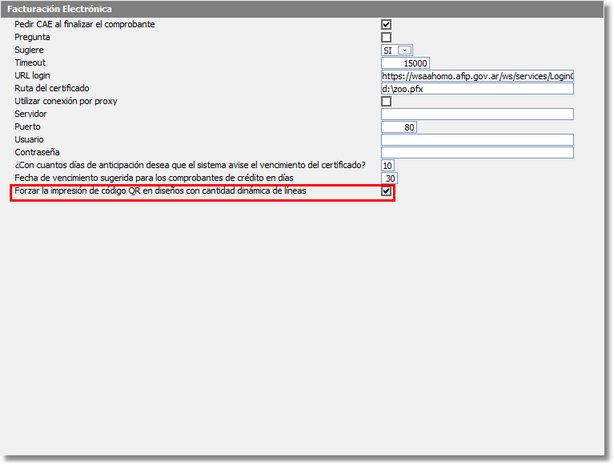
Ejemplo de Factura con diseño de salida genérico En el caso de utilizar los diseños genéricos del sistema para comprobantes electrónicos con impresión continua, se debe tildar el parámetro que se encuentra en "Configuración - Parámetros del Sistema - Parámetros del Sistema" dentro del nodo "Gestión de Ventas - Facturación Electrónica" que dice Forzar la impresión de código QR en diseños con cantidad de lineas dinámicas.
Parámetros del sistema - Gestión de ventas - Facturas electrónicas Este parámetro permitirá la posibilidad de imprimir el código QR en los diseños genéricos de facturación electrónica con impresión continua (o lineas dinámicas).
Ejemplo de Factura con diseño de salida genérico para impresión continua ¿Como modificar un diseño personalizado?En el caso de trabajar con diseños de salida personalizados, se deberá agregar a dicho diseño el código QR. Para ello debemos dirigirnos a "Configuración - Entrada y Salida de dispositivos - Diseños de salida" y buscar el diseño personalizado para facturas electrónicas.
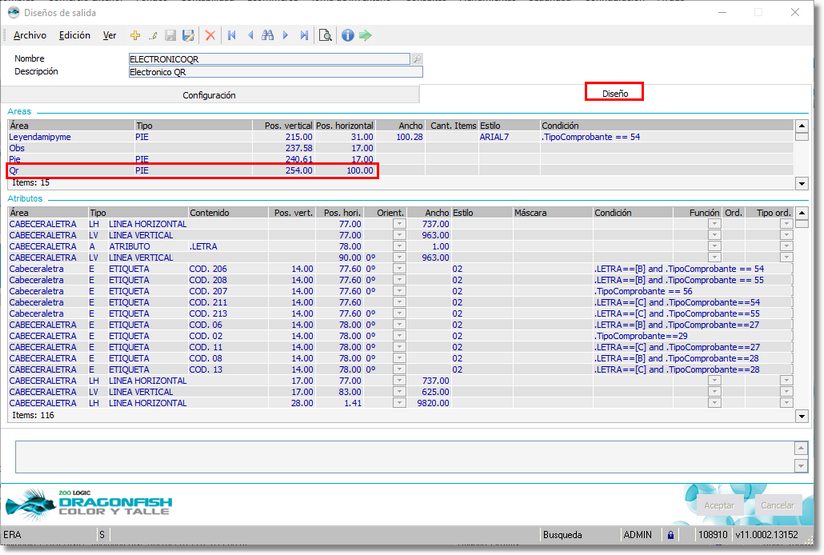
Una vez encontrado el diseño a modificar, debemos seleccionar la opción para editar el mismo, y en la solapa "Diseño" agregar un Área con el nombre de QR, del tipo PIE, con la posición vertical (Pos. vertical) y posición horizontal (Pos. horizontal) en donde deseamos agregar el código QR.
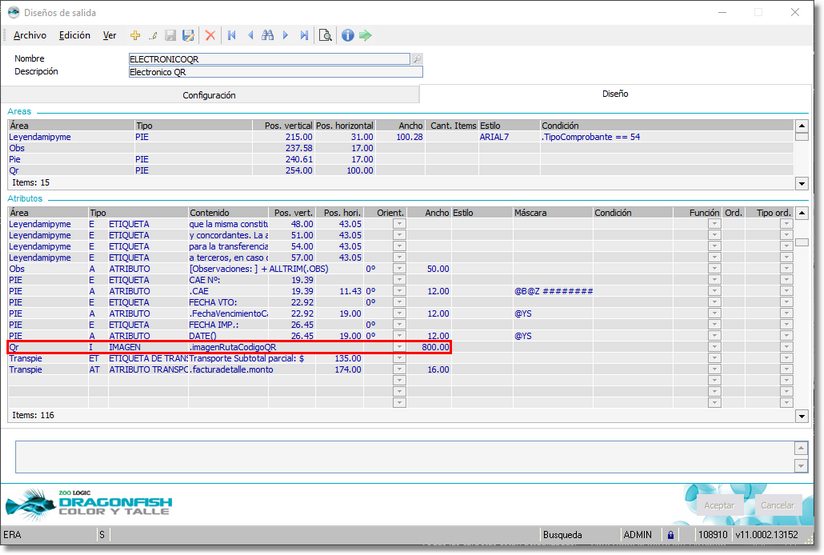
Ejemplo de diseño de salida personalizado Por último, se debe incorporar el atributo QR del tipo I (Imagen) ingresando en el contenido lo siguiente: .imagenRutaCodigoQR y por último, el ancho para determinar el tamaño del mismo.
Ejemplo de diseño de salida personalizado ¿A quién contactar en caso de tener consultas?En caso de tener consultas o si desea que Zoo Logic le brinde el servicio, puede comunicarse con nuestra Mesa de Ayuda al 4896-3111 o solicitar un presupuesto a su Agente Comercial o Ejecutivo de cuentas, completando el formulario que se encuentra a continuación para ser contactado a la brevedad: https://www.zoologic.com.ar/contacto/
|
| Build: 20210225 |
| Volver al Comienzo |